Loading
Skip to main content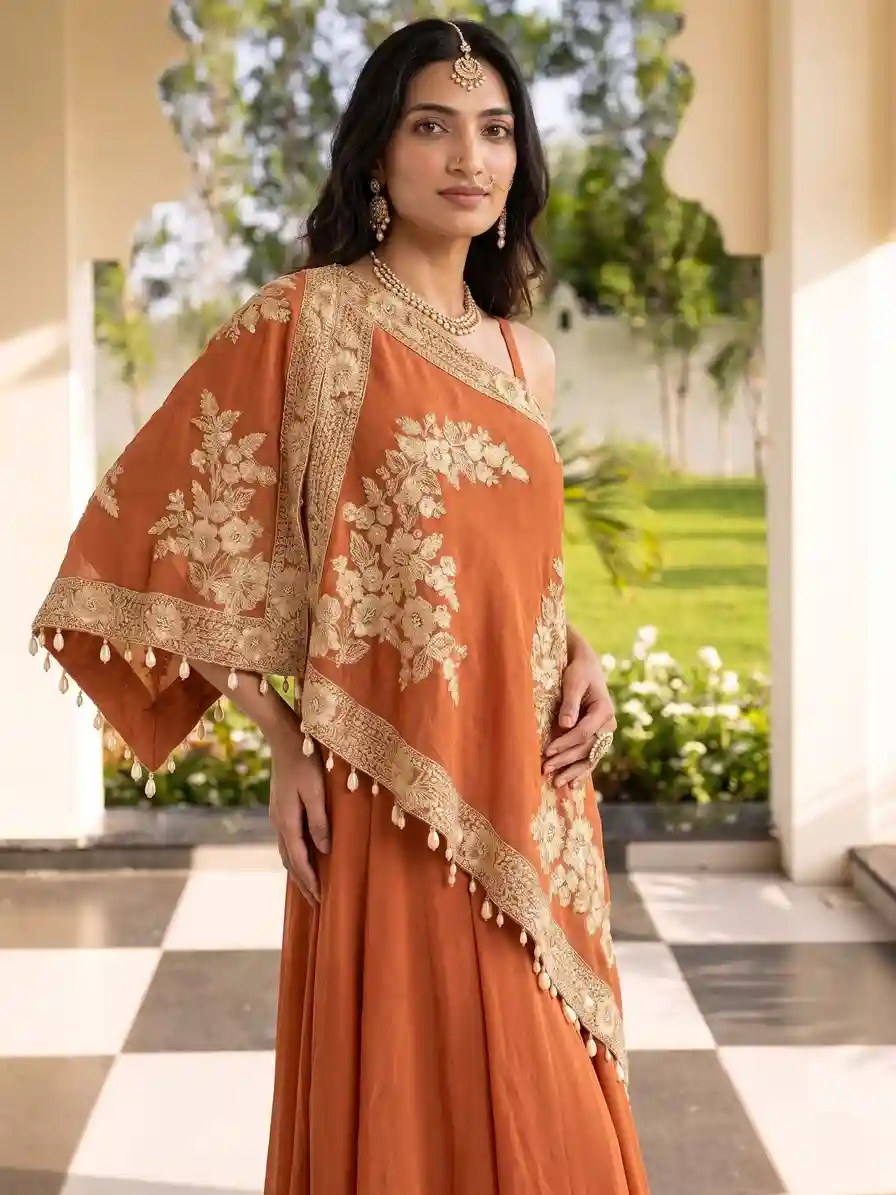
 डेमो लोगो: आपका लोगो Catalogue Studio में अपलोड होता है
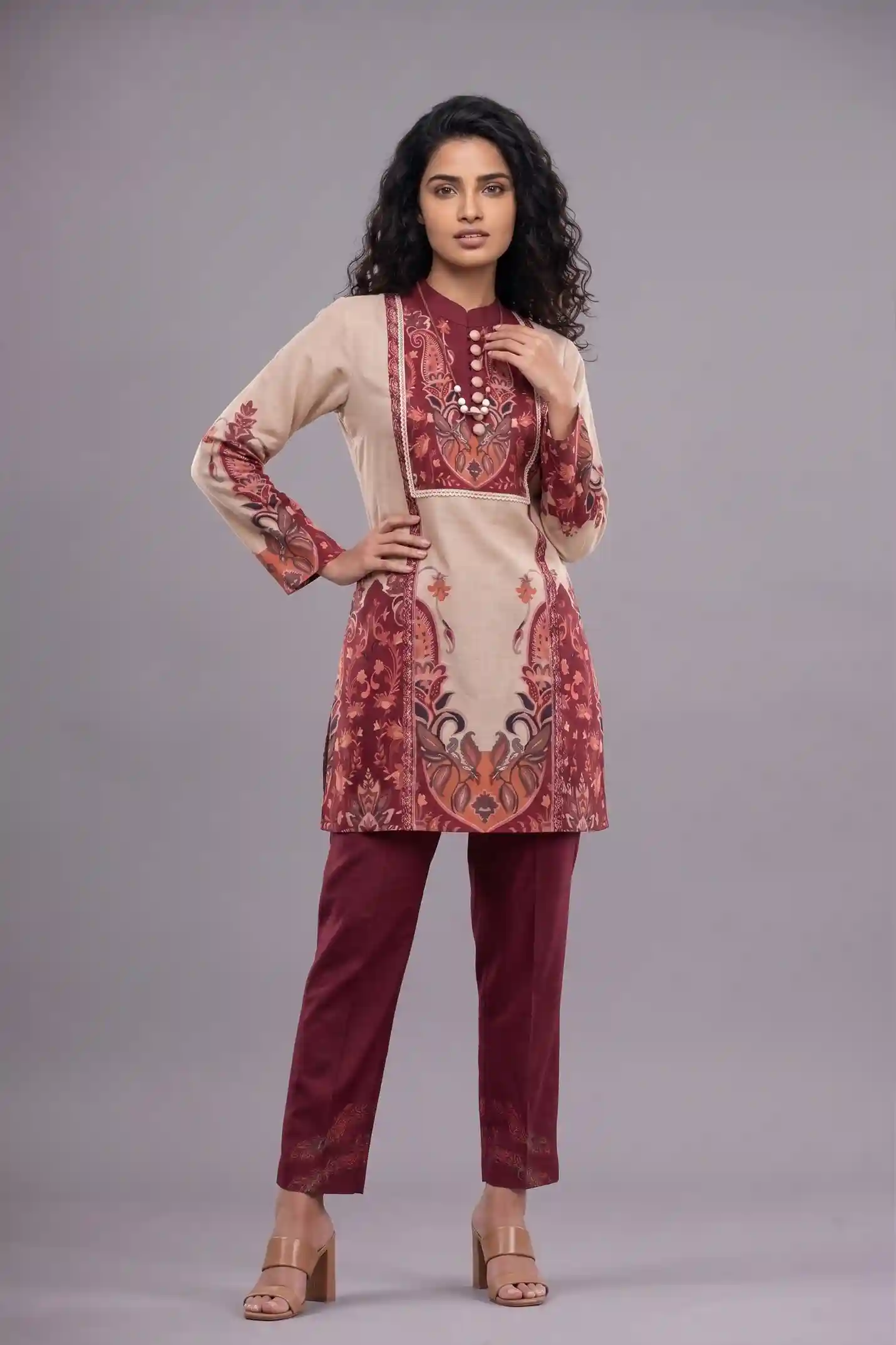
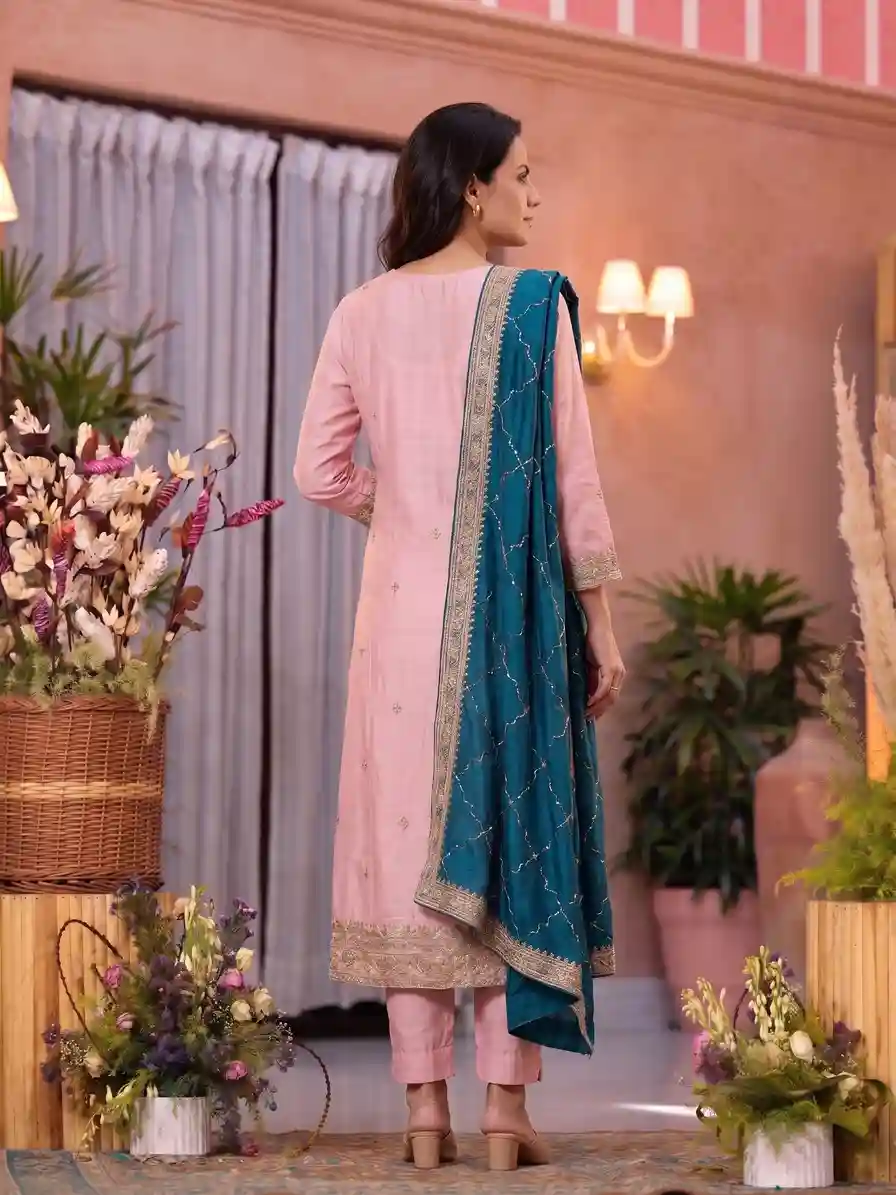
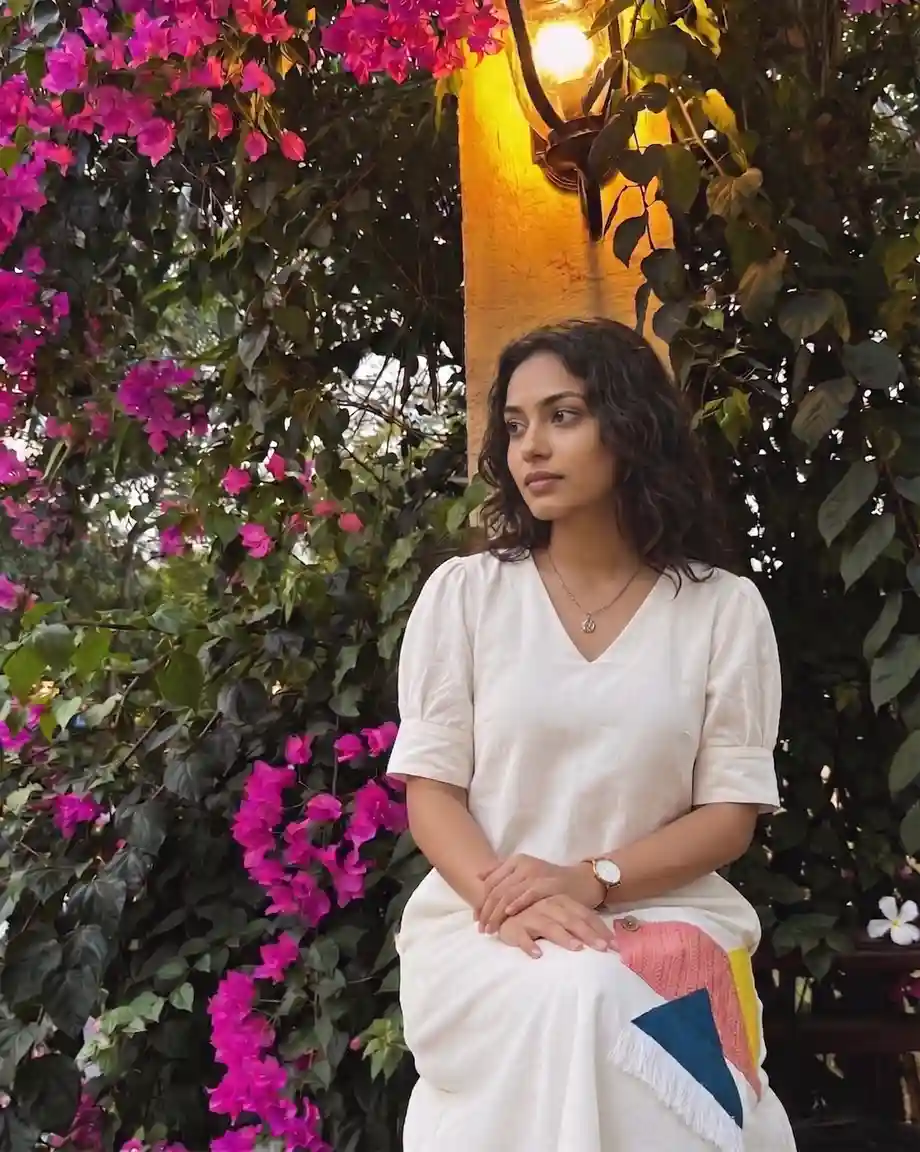
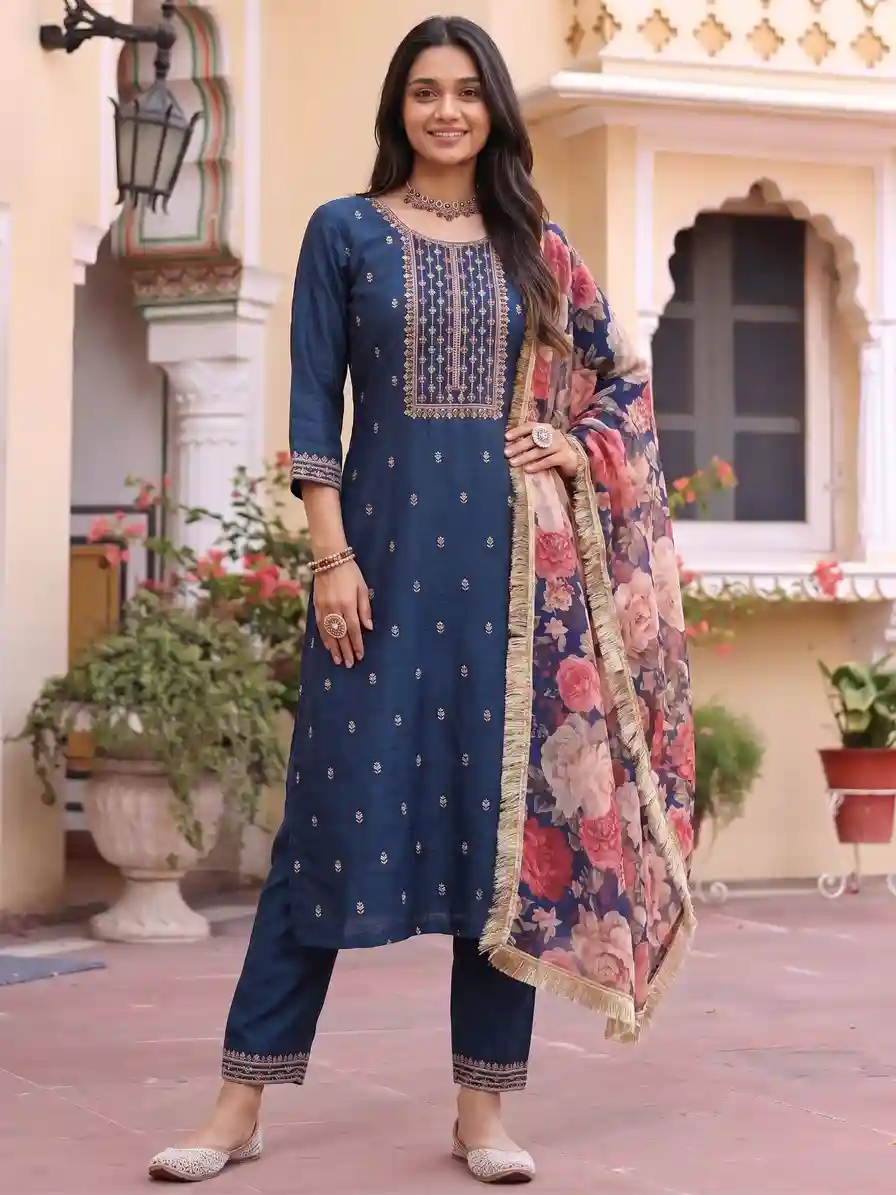
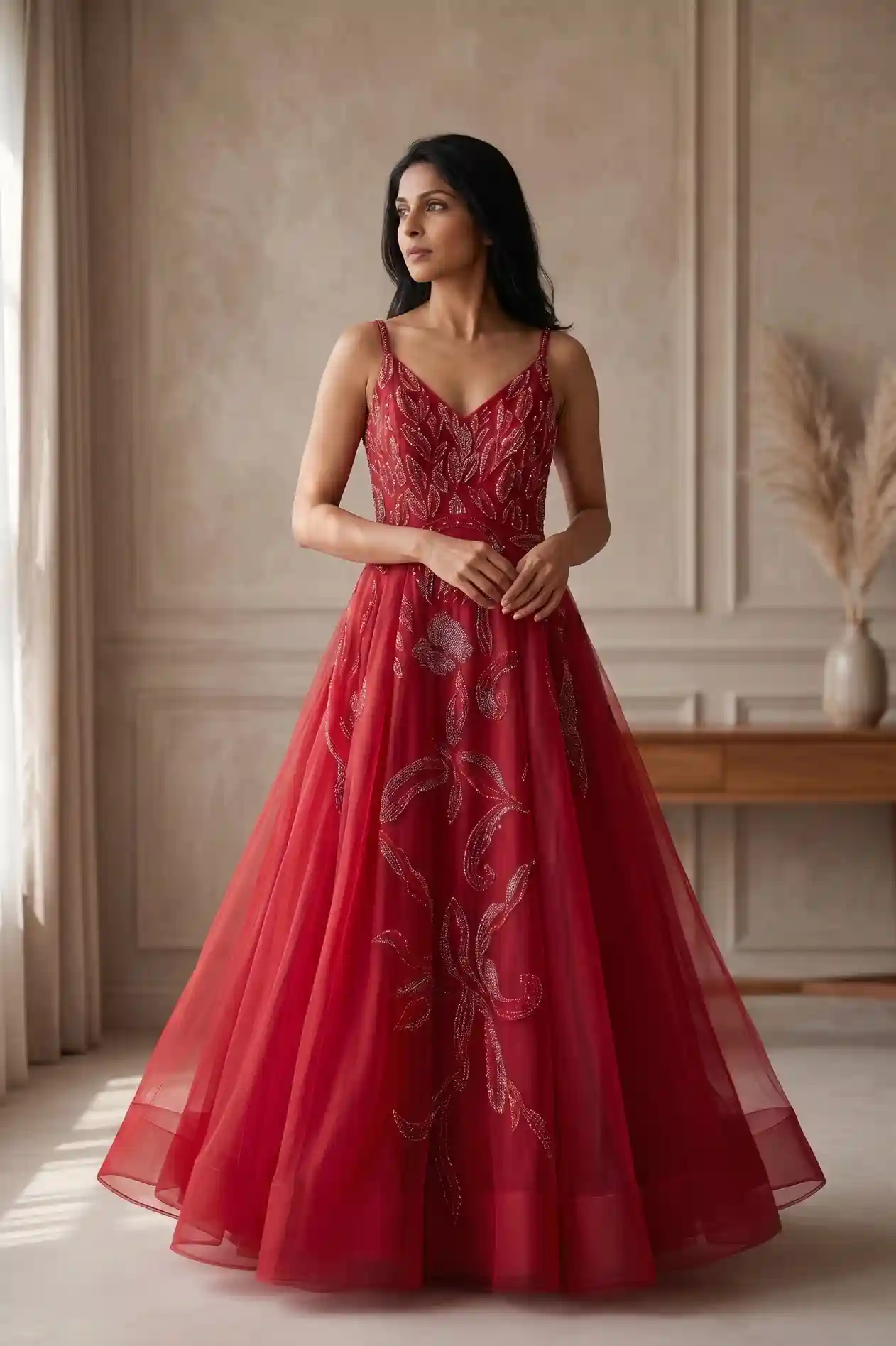
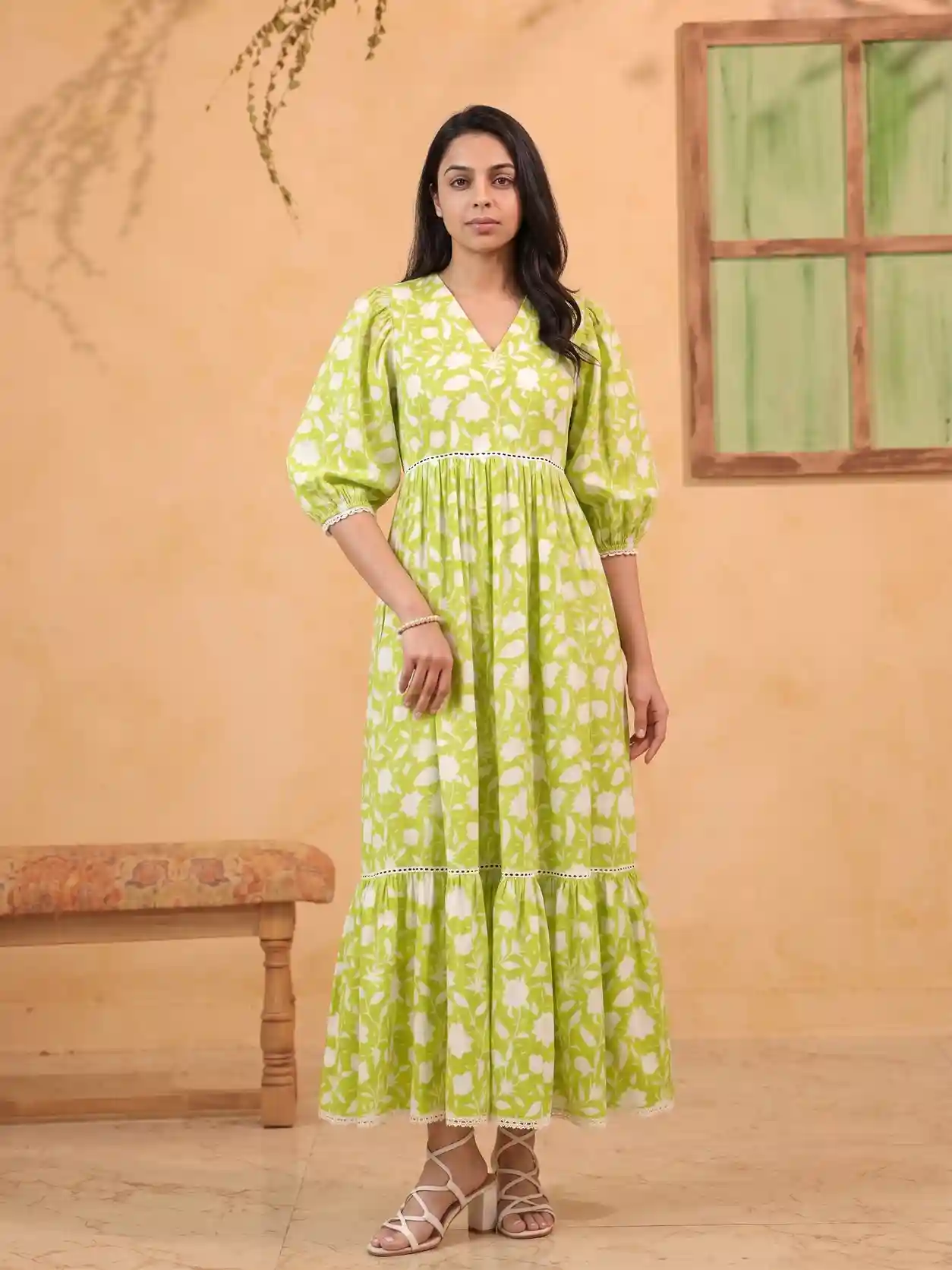
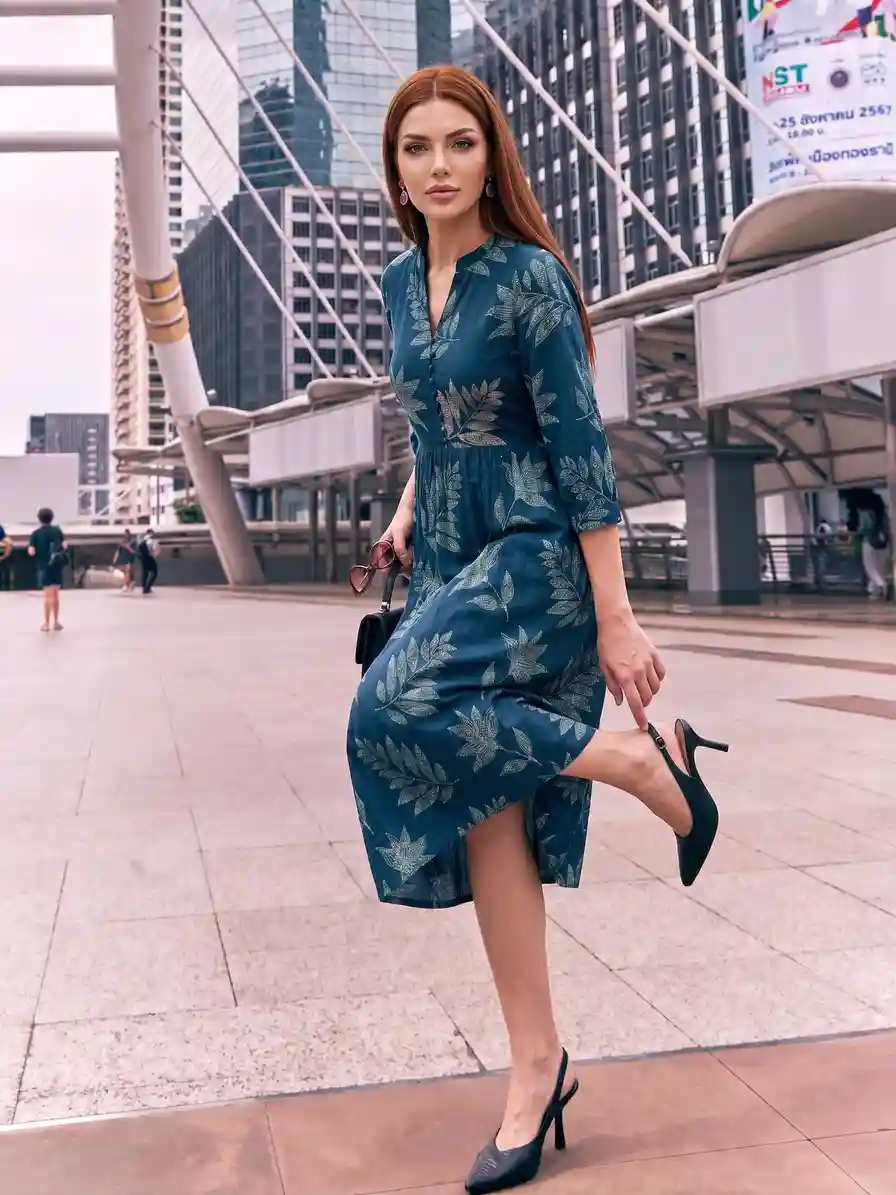
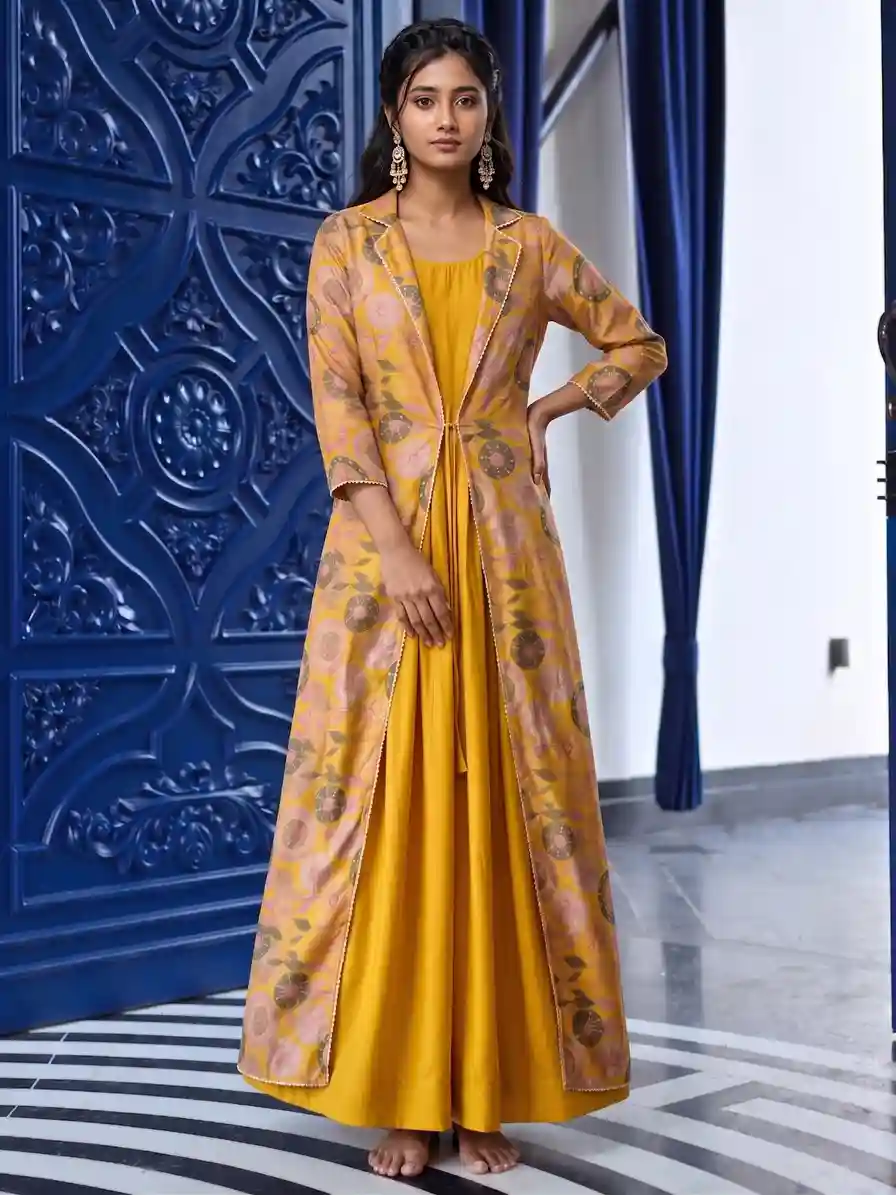

हर शॉट पर आपका लोगो
हर शॉट पर आपका लोगो, एक बार सेट करें
Catalogue Studio में अपना लोगो एक बार जोड़ें और उसका कोना, साइज़ और अपारदर्शिता सेट करें। Vastralook उसे ऑर्डर के हर शॉट पर लगा देता है, इसलिए आपका कैटलॉग बिना एक-एक फ़ोटो एडिट किए आपके ब्रांड के साथ आता है।
मुफ़्त AI गारमेंट विश्लेषण · कोई क्रेडिट खर्च नहीं
डेमो लोगो: आपका लोगो Catalogue Studio में अपलोड होता हैआज़माएँ: लोगो एक बार सेट करें
जगहनीचे दाएँ
चेहरे से दूर। यही सेटिंग नीचे हर शॉट पर है।
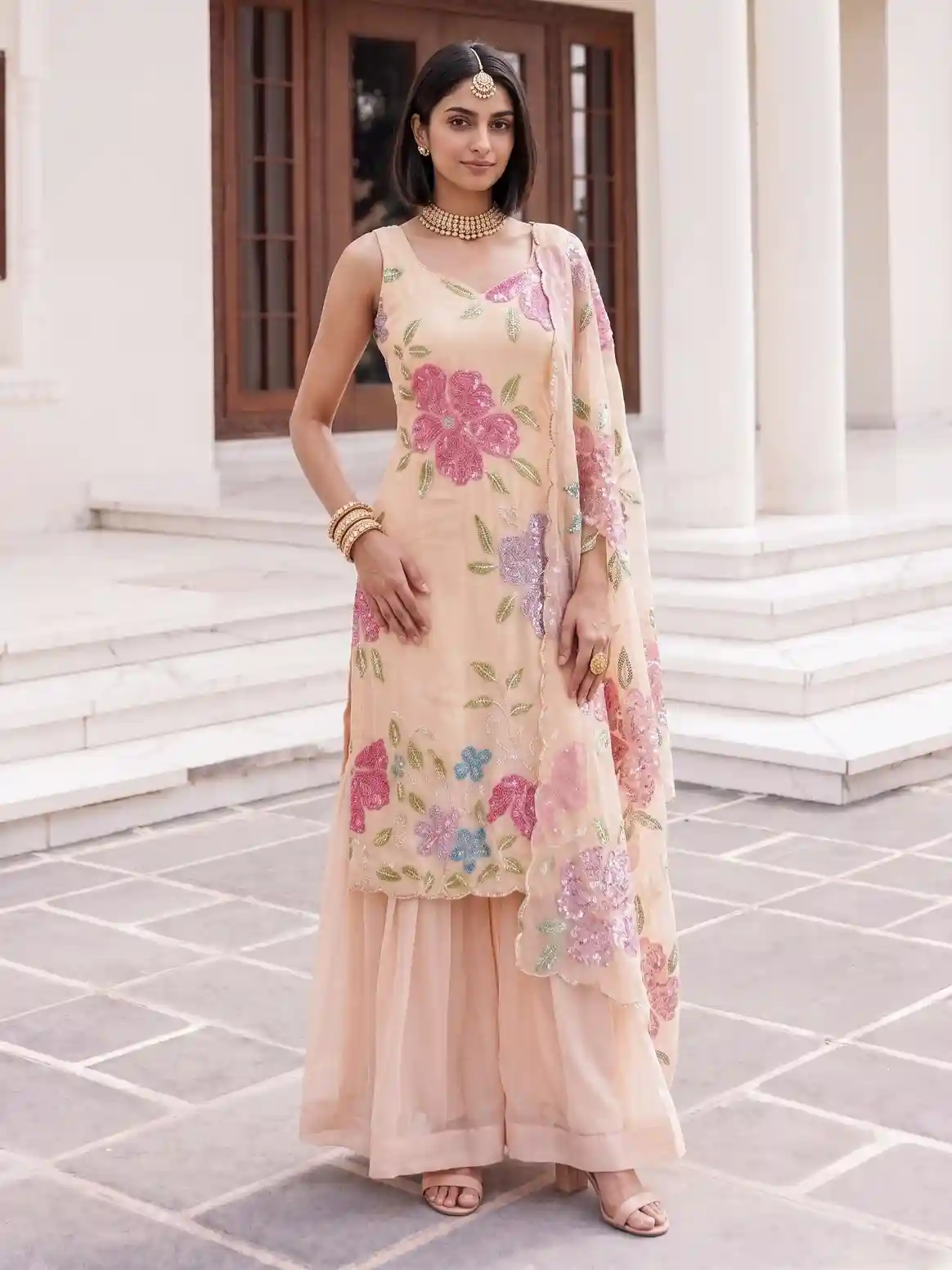
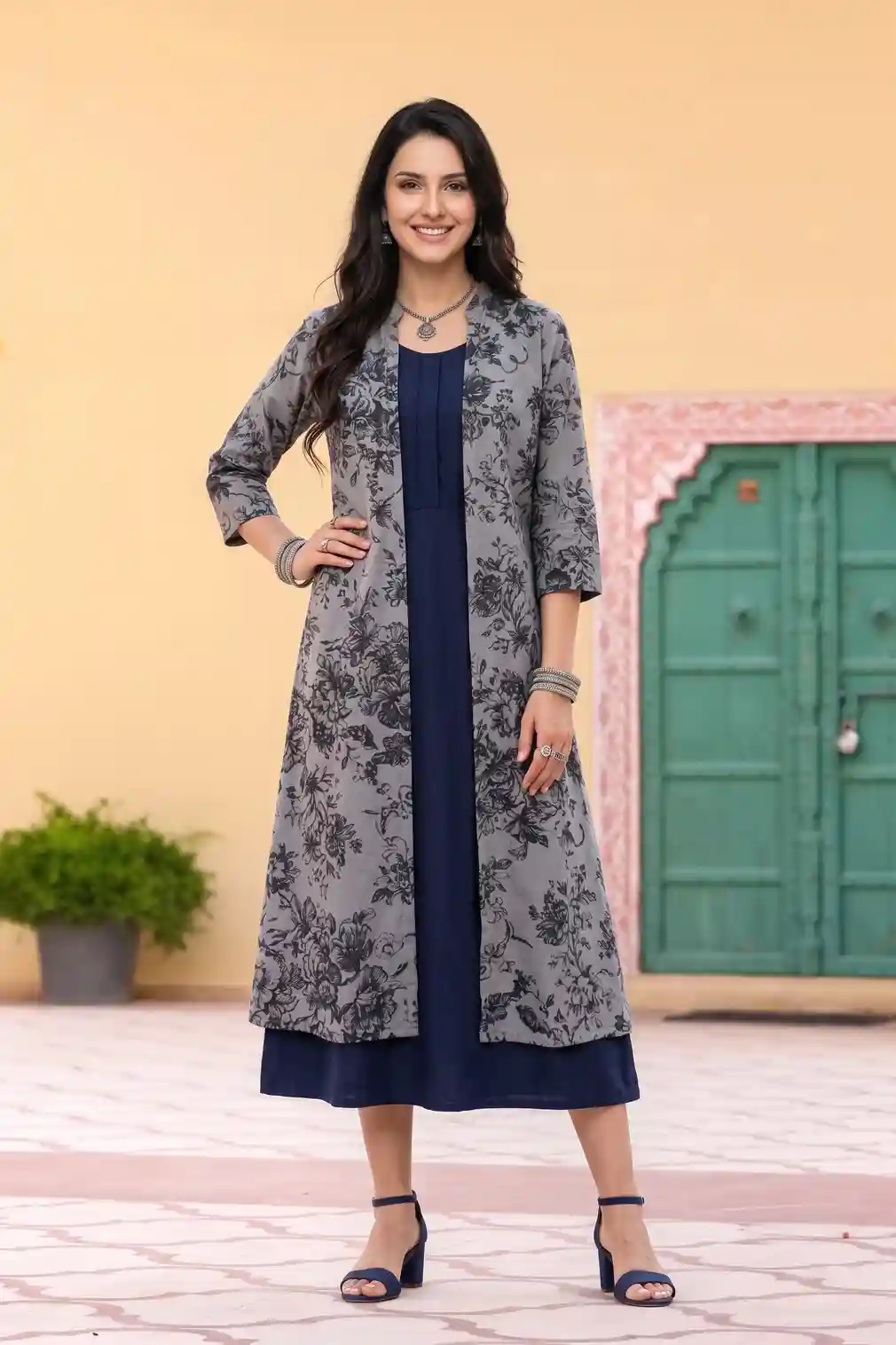
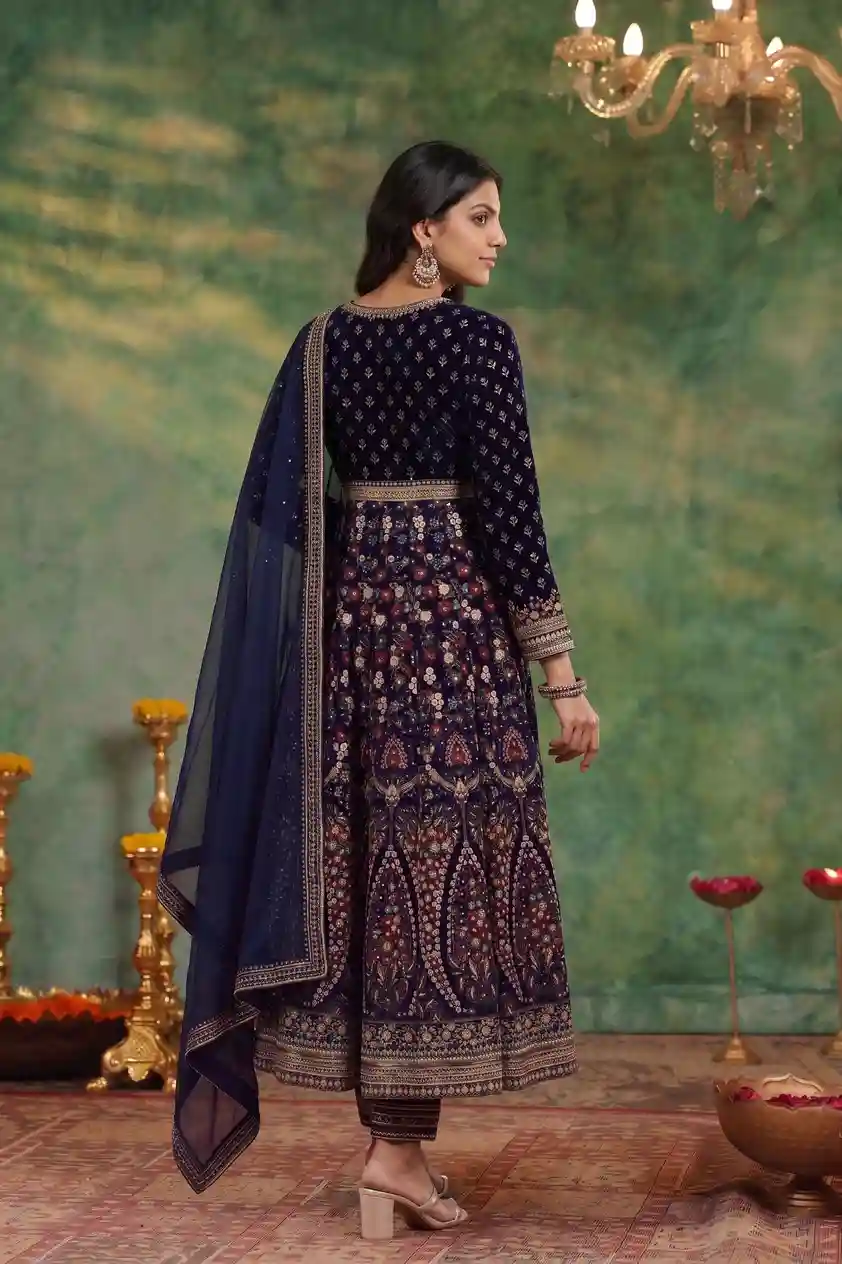
हर शॉट पर वही सेटिंग (बड़ा देखने के लिए एक पर टैप करें)
- 4.7400+ ब्रांड्स का भरोसा
- 1,245फ़ोटोशूट पैकेज
- 76AI मॉडल
इस टूल के बारे में और
लोगो सेटिंग कैसे काम करती है
आप एक सेटिंग बनाते हैं। वह आपके अकाउंट में सेव होती है और आपका हर एक्सपोर्ट उसी का इस्तेमाल करता है।
जगह
चार कोनों में से एक चुनें। लोगो हर शॉट पर उसी कोने में रहता है, इसलिए कैटलॉग एक ब्रांड जैसा दिखता है।
पारदर्शिता
हल्का वॉटरमार्क चाहिए तो कम करें, साफ़ ब्रांड मार्क चाहिए तो 100% करें।
लोगो का साइज़
फ़ोटो की चौड़ाई का एक हिस्सा, इसलिए छोटे और बड़े दोनों शॉट पर अनुपात सही रहता है।
मार्जिन
लोगो और किनारे के बीच की दूरी, ताकि मार्केटप्लेस के क्रॉप में लोगो न कटे।
एक अपलोड से हर शॉट तक
- 1
लोगो एक बार अपलोड करें
पारदर्शी बैकग्राउंड वाली PNG सबसे अच्छी रहती है। पहली बार Export with logo दबाने पर लोगो विंडो खुलती है।
- 2
सेट करें, और वह सेव हो जाता है
जगह, पारदर्शिता, साइज़ और मार्जिन आपके अकाउंट में सेव होते हैं। अगली बार Export with logo सीधे डाउनलोड करता है।
- 3
किसी भी शॉट पर Export with logo
Studio के नतीजों और आपके ऑर्डर के हर शॉट पर यह एक्शन है। फ़ोटो आपके लोगो के साथ डाउनलोड होती है।
क्लाइंट के लिए काम करते हैं? हर क्लाइंट का लोगो और सेटिंग सेव करें, और एक्सपोर्ट के समय क्लाइंट चुनें।
आपको क्या मिलता है
- एक बार सेट करें; हर शॉट पर लग जाता है।
- कोना चुनें।
- साइज़ चुनें।
- अपारदर्शिता चुनें।
- हर शॉट पूरे साइज़ में जाँचें।
यह कैसे काम करता है
कैसे काम करता है, 3 कदम में
- 1
अपना लोगो अपलोड करें।
पारदर्शी बैकग्राउंड वाला PNG सबसे अच्छा रहता है।
- 2
कोना, साइज़ और अपारदर्शिता सेट करें।
प्रीव्यू देखें और लोगो को मॉडल के चेहरे से दूर रखें।
- 3
ऑर्डर करें।
ऑर्डर के हर शॉट पर लोगो होता है।
इस टूल के बारे में और
पूरे कैटलॉग के लिए बना
01
पूरे ऑर्डर के लिए एक सेटिंग
जगह, पारदर्शिता, साइज़ और मार्जिन एक बार सेट करें। वे आपके अकाउंट में सेव रहते हैं, इसलिए हर फ़ोटो अलग एडिट नहीं करनी।
Catalogue Studio खोलें02
हर शॉट पर एक जैसा
हर फ़ोटो पर वही कोना, साइज़ और पारदर्शिता, ताकि आपका कैटलॉग एक ब्रांड जैसा दिखे।
गाइड देखें03
लोगो को चेहरे से दूर रखें
नीचे का कोना चुनें ताकि लोगो मॉडल के चेहरे और कपड़े से दूर रहे। एक्सपोर्ट से पहले प्रीव्यू में दिखता है।
उदाहरण देखेंसवाल: हर शॉट पर आपका लोगो
क्या सभी फ़ोटो पर एक साथ अपना लोगो लगा सकता हूँ?
हाँ। ऑर्डर के लिए एक बार सेट करें।
क्या लोगो की जगह बदल सकता हूँ?
हाँ: कोना, साइज़ और अपारदर्शिता।
कौन-सी लोगो फ़ाइल सबसे अच्छी है?
पारदर्शी बैकग्राउंड वाला PNG।
क्या लोगो कपड़े को ढक देगा?
प्रीव्यू देखें और उसे साफ़ कोने में ले जाएँ।
हर शॉट पर आपका ब्रांड।
लोगो एक बार सेट करें और ऑर्डर से पहले शॉट देखें।
मुफ़्त शुरू करेंमुफ़्त AI गारमेंट विश्लेषण · कोई क्रेडिट खर्च नहीं