બ્લાઉઝ ફોટામાં સાડી પણ દેખાય છે
AI ફોટામાં જે છે તે જ કોપી કરે છે. બ્લાઉઝ ફેબ્રિક ટાઇટ ક્રોપ કરો, નહીં તો તેની બોર્ડર બ્લાઉઝ પર આવી જશે.
તમારી સાડીના એક ફ્લેટ ફોટામાંથી કેટલોગ, WhatsApp અને માર્કેટપ્લેસ લિસ્ટિંગ માટે મોડેલ ફોટા બનાવો. નીચે દરેક સ્ટેપ સ્ટુડિયોનો સાચો સ્ક્રીનશોટ છે, અને દરેક બટન પર નંબર છે અને સમજાવેલું છે.
Updated
તમારી સાચી સાડી પહેરેલી મોડેલ — એ જ ફેબ્રિક, એ જ બોર્ડર, એ જ પાલવ — અને તમારું બ્લાઉઝ ફેબ્રિક તૈયાર બ્લાઉઝ તરીકે.
બધું એક જ સ્ક્રીન પર થાય છે. ડાબી બાજુનું પૅનલ એ જગ્યા છે જ્યાં તમે શૂટની વિગતો આપો છો; વર્કસ્પેસની ઉપરની નંબરવાળી પટ્ટી તમને ચાર સ્ટેપ (સાડી અપલોડ, મૉડલ અને બૅકગ્રાઉન્ડ, સ્ટાઇલ્સ, જનરેટ) માંથી લઈ જાય છે, અને બાજુમાં "મારા ઑર્ડર" છે.
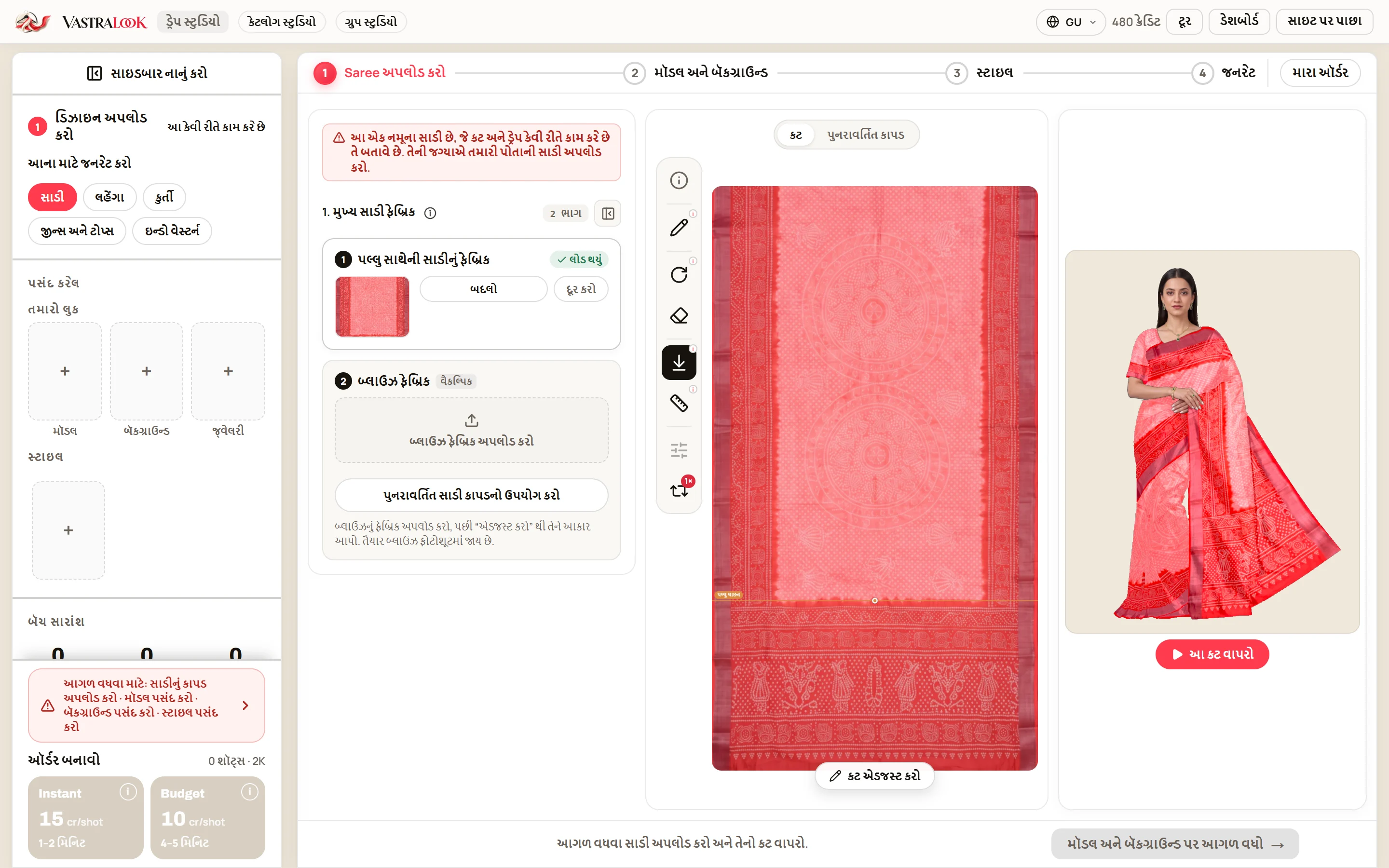
વર્કસ્પેસની ઉપરની નંબરવાળી પટ્ટી તમારો રસ્તો છે: એક સ્ટેપ પૂરું કરો, "આગળ વધો" દબાવો, આગળનું ખુલે છે. કંઈ બદલવું હોય તો કોઈ પણ સ્ટેપ પર ક્લિક કરીને પાછા જાઓ.
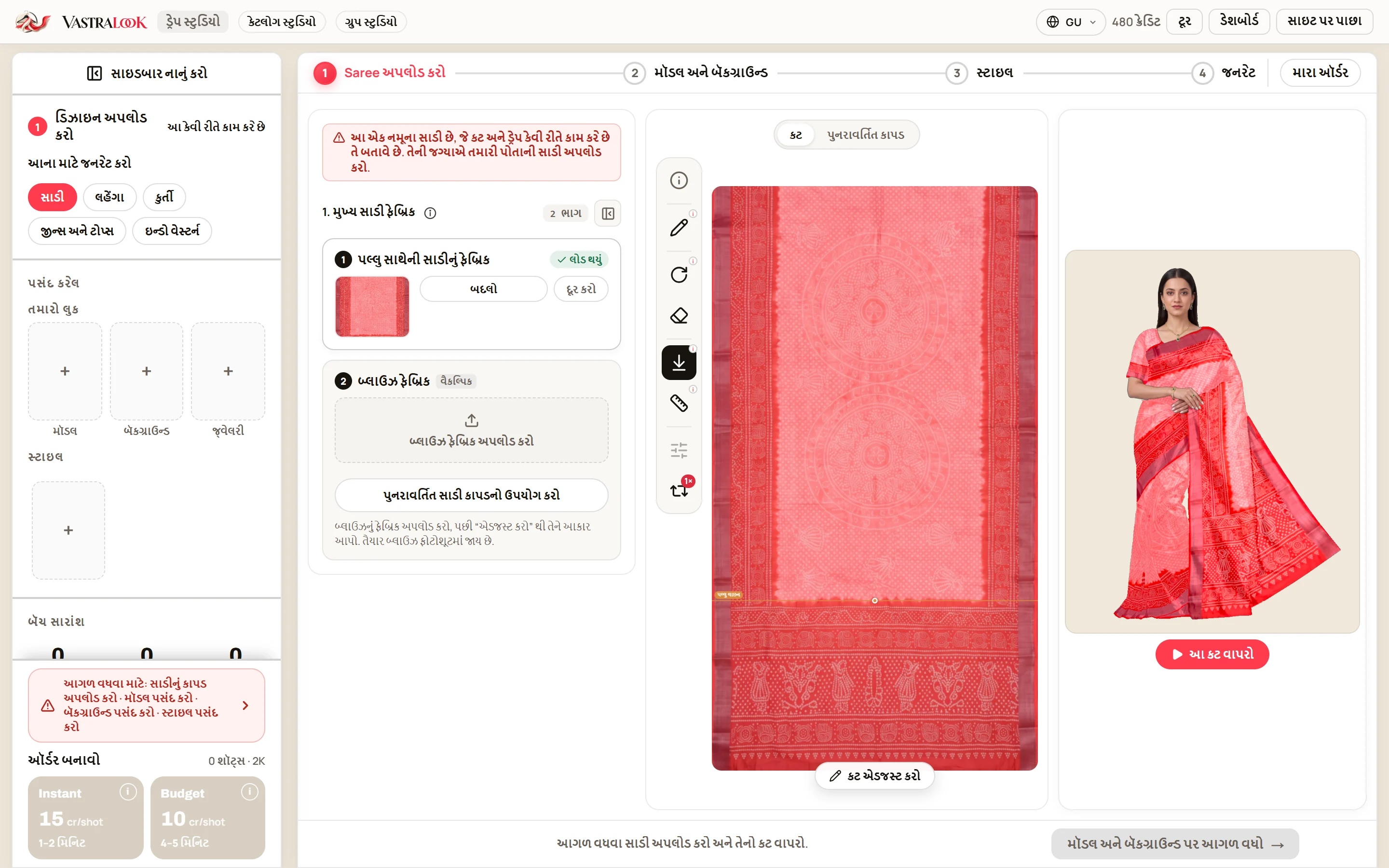
પહેલા કાર્ડ "ડિઝાઇન અપલોડ કરો"માં પસંદ કરો કે ફોટોશૂટ શેના માટે છે. નીચેનું બધું આ પસંદગી પ્રમાણે ચાલે છે.
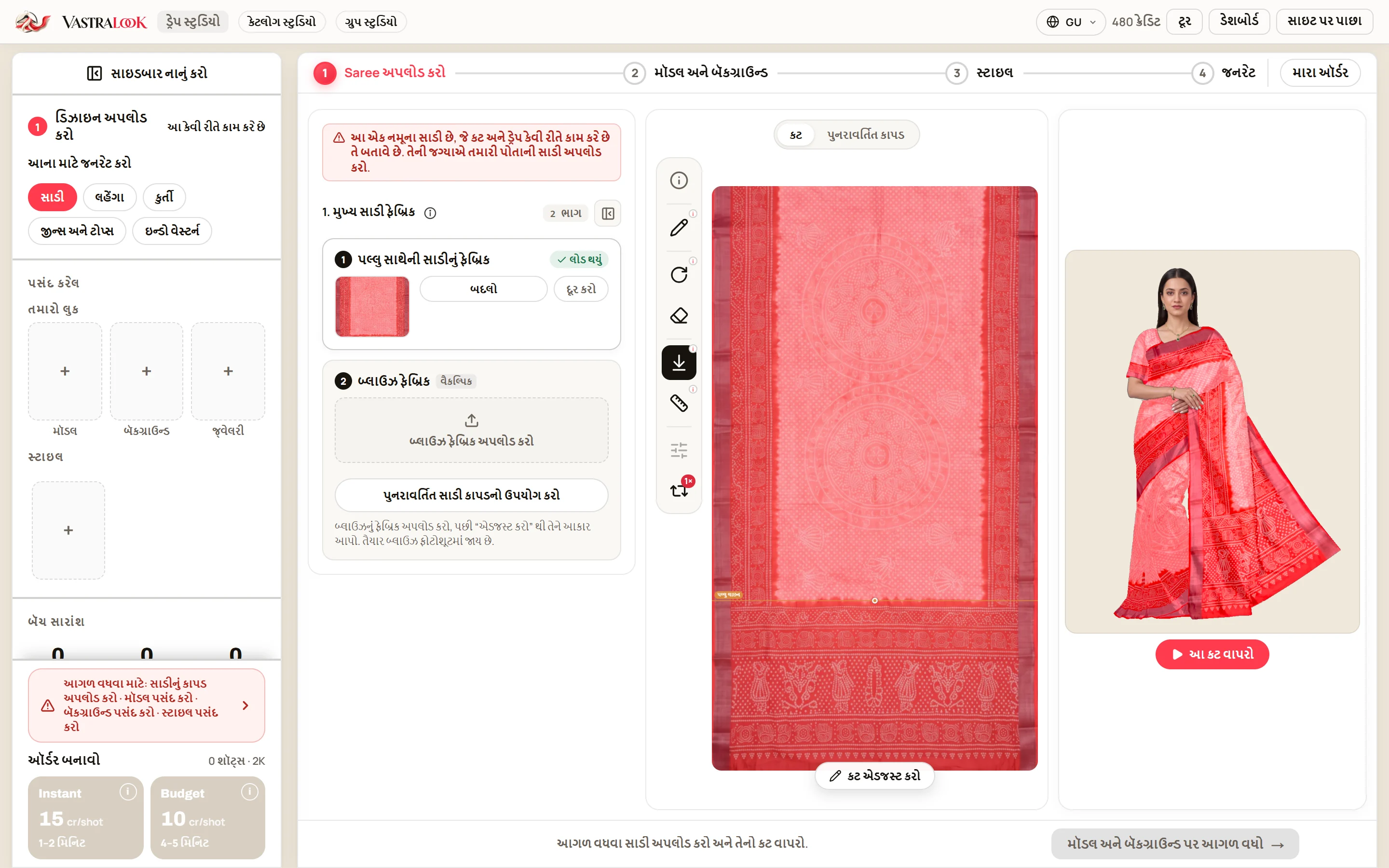
Myntra, Amazon, Flipkart કે Meesho પર વેચો છો? તેને પસંદ કરો — સ્ટુડિયો તે માર્કેટપ્લેસના લિસ્ટિંગ નિયમો પ્રમાણે પોઝ, બૅકગ્રાઉન્ડ, મૉડલ અને ઇમેજ સાઇઝ જાતે સેટ કરી દેશે.
બધું જાતે પસંદ કરવું હોય તો "કોઈ નહીં" રહેવા દો.
સાડી ડ્રેપ થયા પછી "મૉડલ અને બૅકગ્રાઉન્ડ" સ્ટેપ તમારું ફેબ્રિક વાંચે છે (શ્રેણી, પ્રસંગ, રંગ, ડિઝાઇન) અને પાંચ તૈયાર લુક સૂચવે છે. દરેક પૅકેજમાં મૉડલ, બૅકગ્રાઉન્ડ અને જ્વેલરી સાથે હોય છે; એક ક્લિકથી ત્રણેય પસંદ થાય છે.
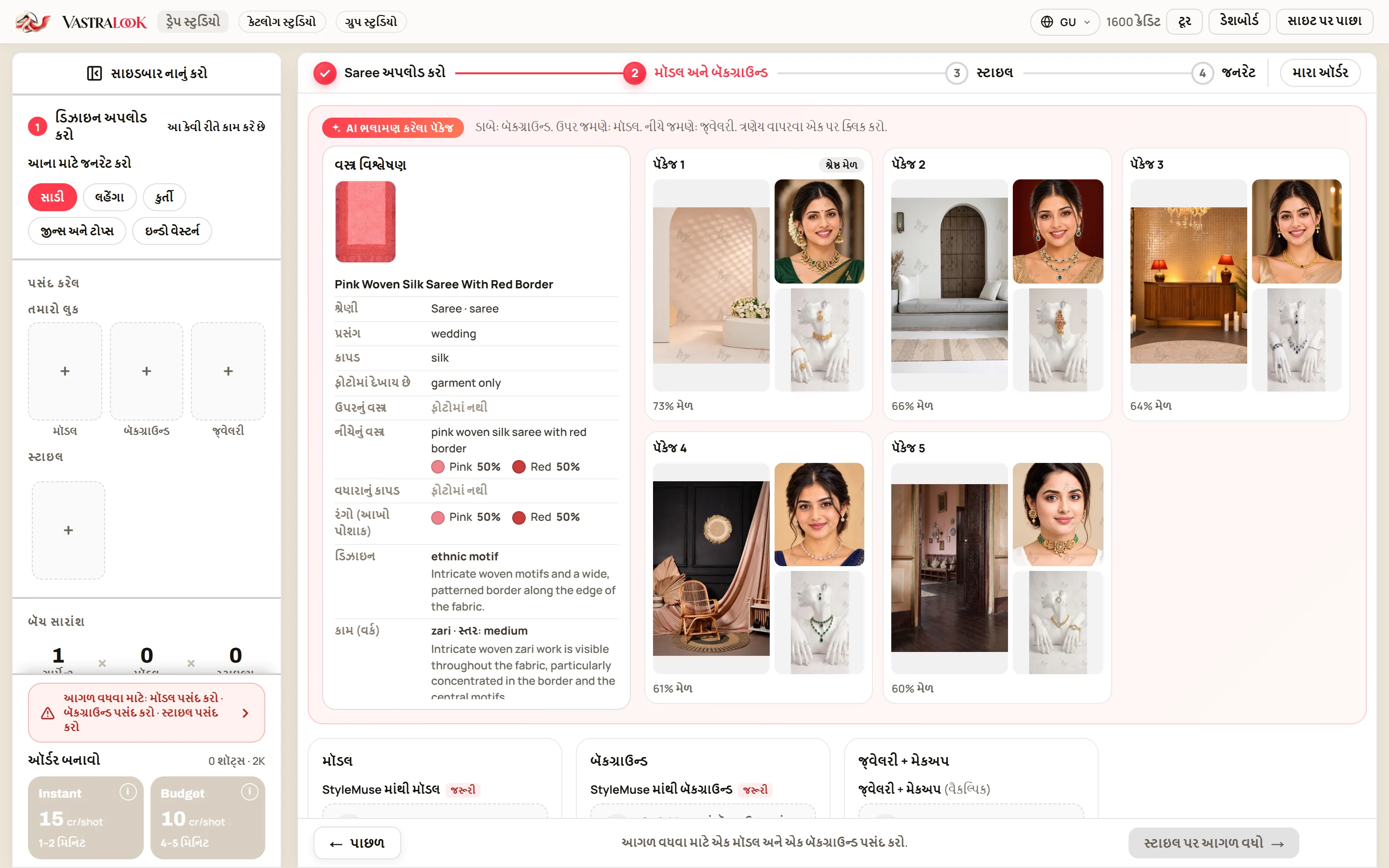
આ કાર્ડમાં બધું વૈકલ્પિક છે. ખાલી છોડો તો સ્ટુડિયો તમારી સાડીને અનુરૂપ મૉડલ અને સેટિંગ જાતે પસંદ કરી લે છે.
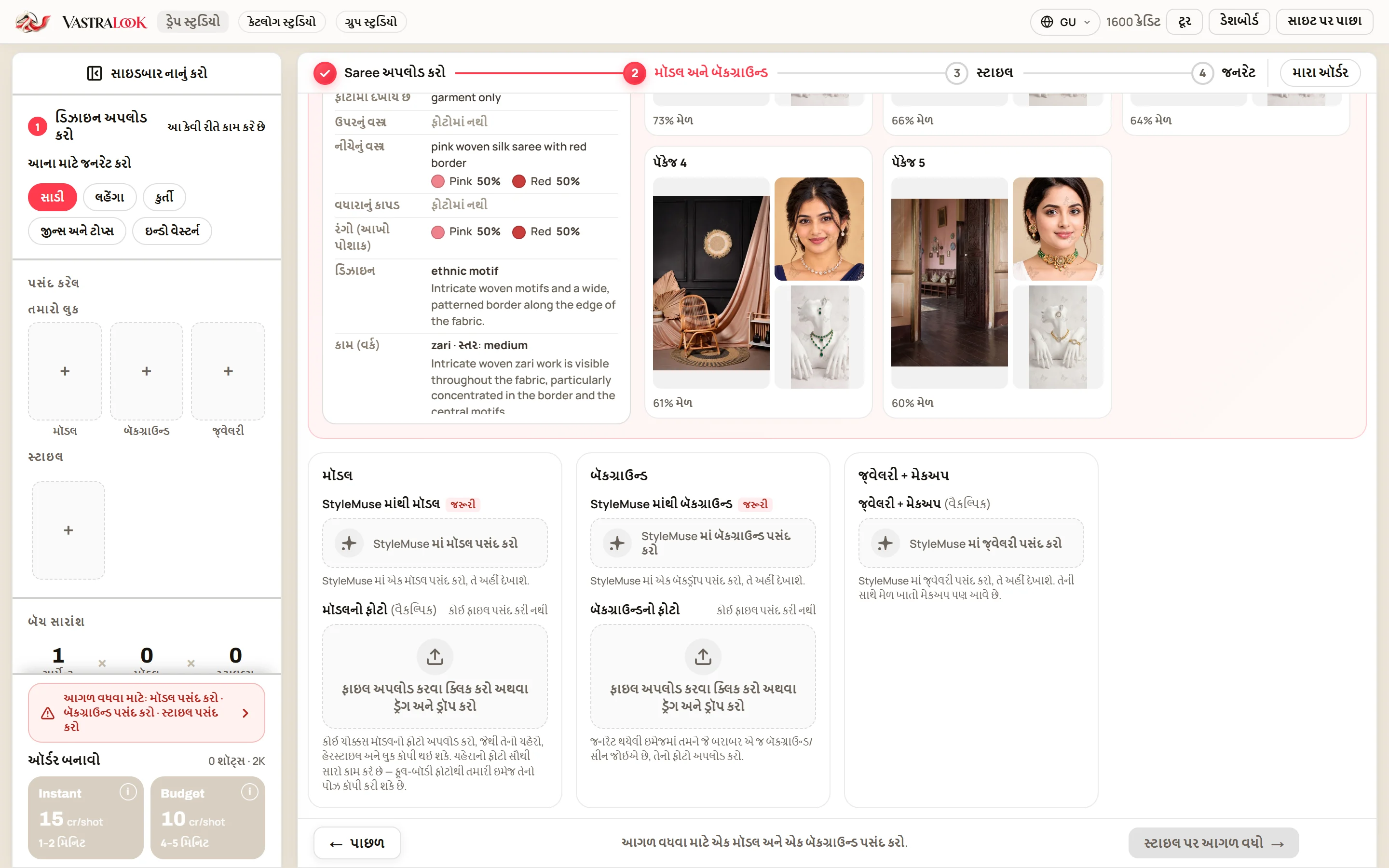
ત્રીજા કાર્ડમાં છેલ્લો ટચ છે: જ્વેલરી, અને તેની સાથે મેળ ખાતો મેકઅપ.
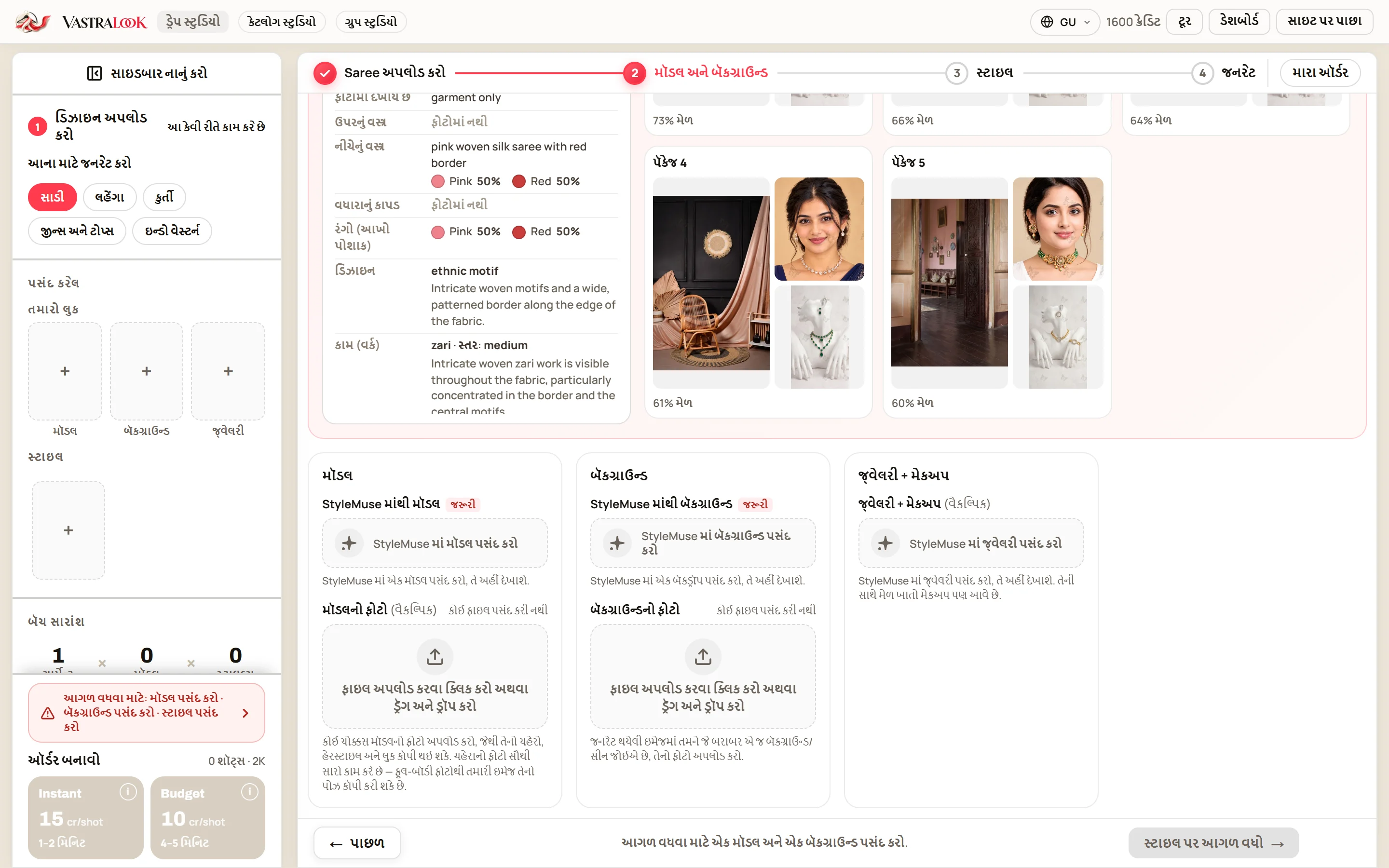
"StyleMuse માં મૉડલ પસંદ કરો" દબાવતાં StyleMuseની પોતાની વિન્ડો ખૂલે છે. મૉડલ જુઓ અને જોઈતા પર ટૅપ કરો. વિન્ડો આપોઆપ બંધ થઈ જાય છે અને તમારી પસંદગી સ્ટુડિયોમાં દેખાય છે.
જ્વેલરી અને બૅકગ્રાઉન્ડ પણ આ જ રીતે પસંદ થાય છે, દરેકની પોતાની યાદીમાં.
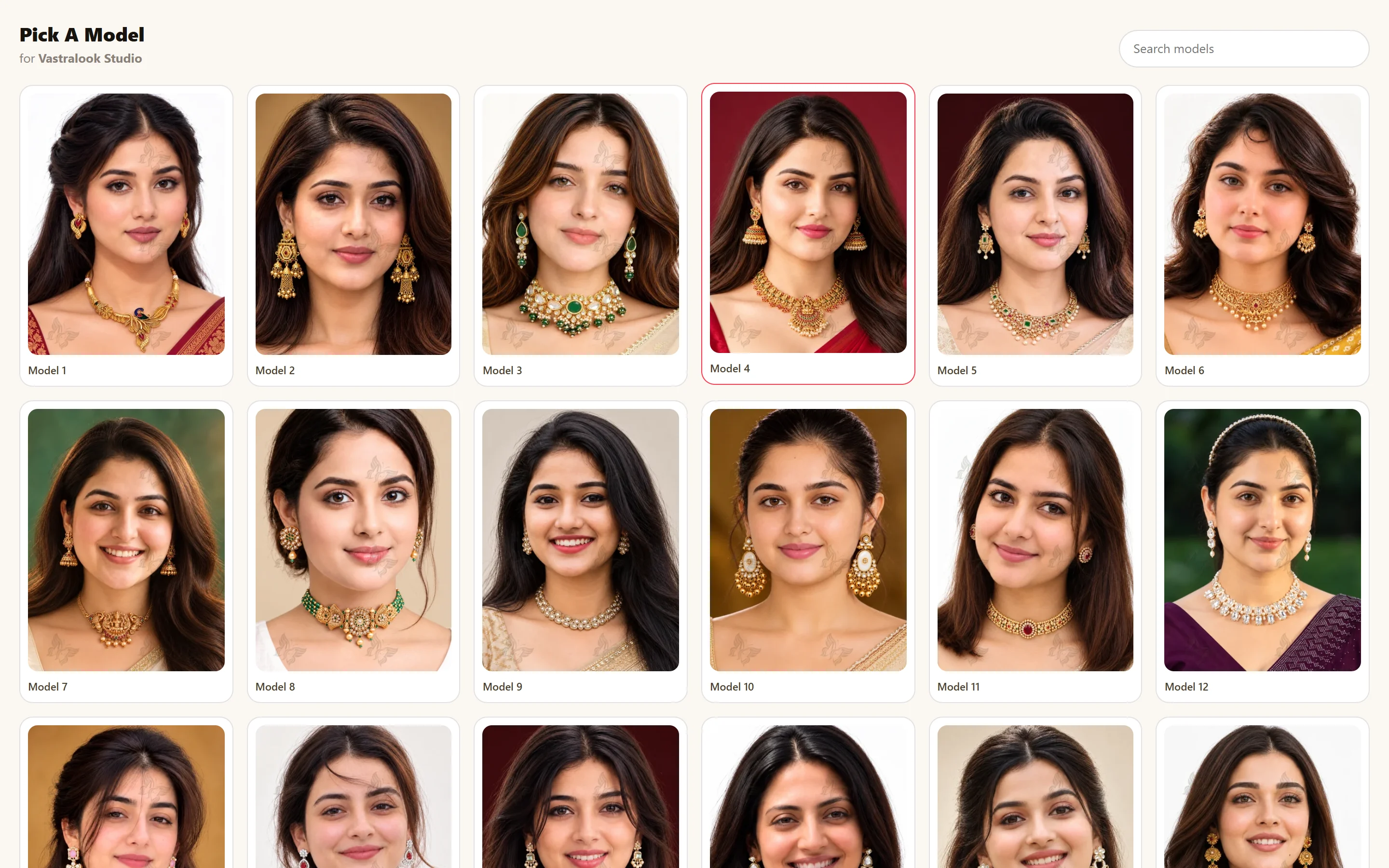
StyleMuseથી પાછા ફરતાં તમારી પસંદગી પોતાની પંક્તિમાં, ફોટો અને નામ સાથે દેખાય છે.
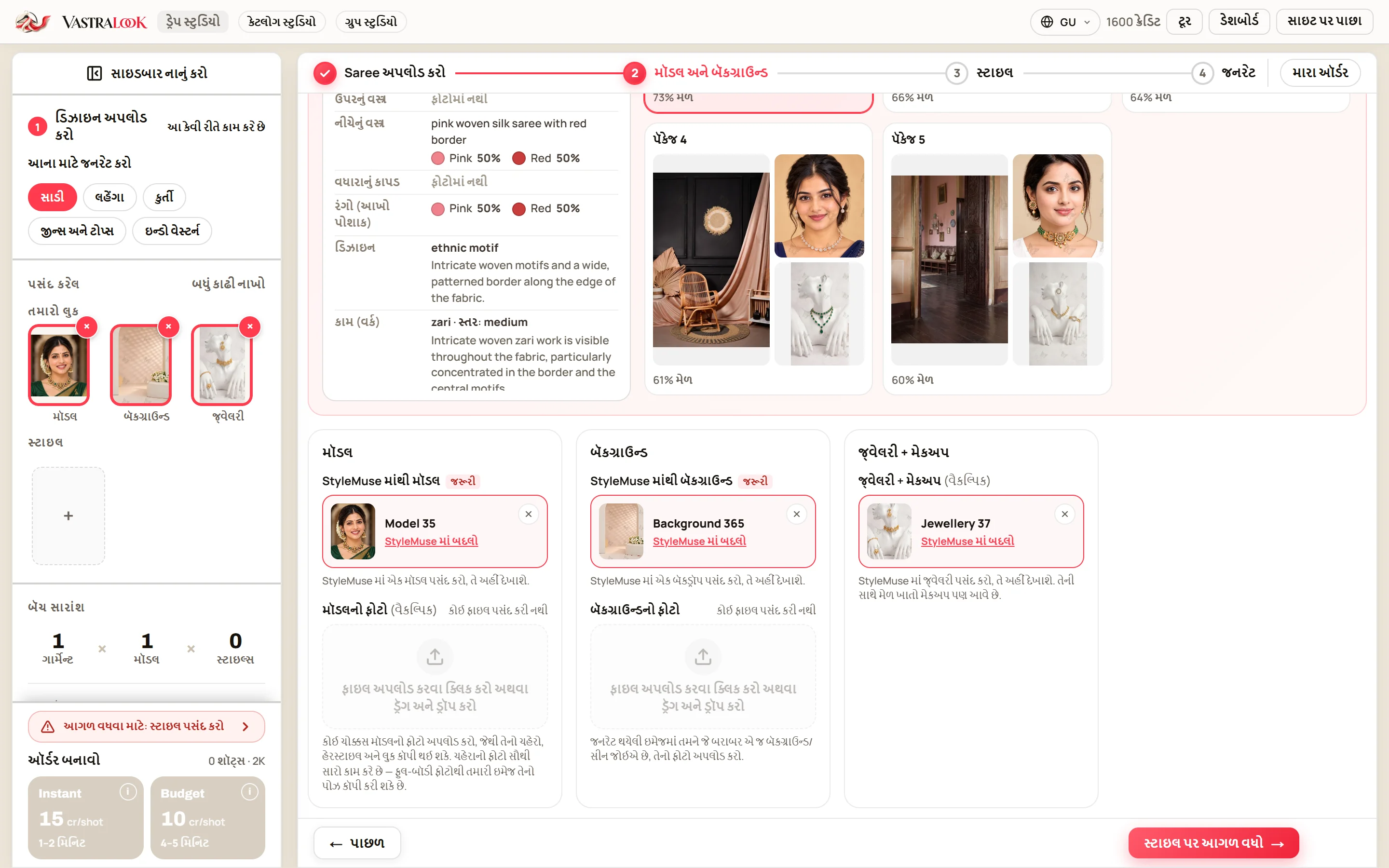
ડાબી બાજુનું "પસંદ કરેલું" કાર્ડ તમારા પસંદ કરેલા મૉડલ, બૅકગ્રાઉન્ડ, જ્વેલરી અને સ્ટાઇલ્સ બતાવે છે. કોઈ પર ક્લિક કરીને તેના સ્ટેપ પર પાછા જાઓ.
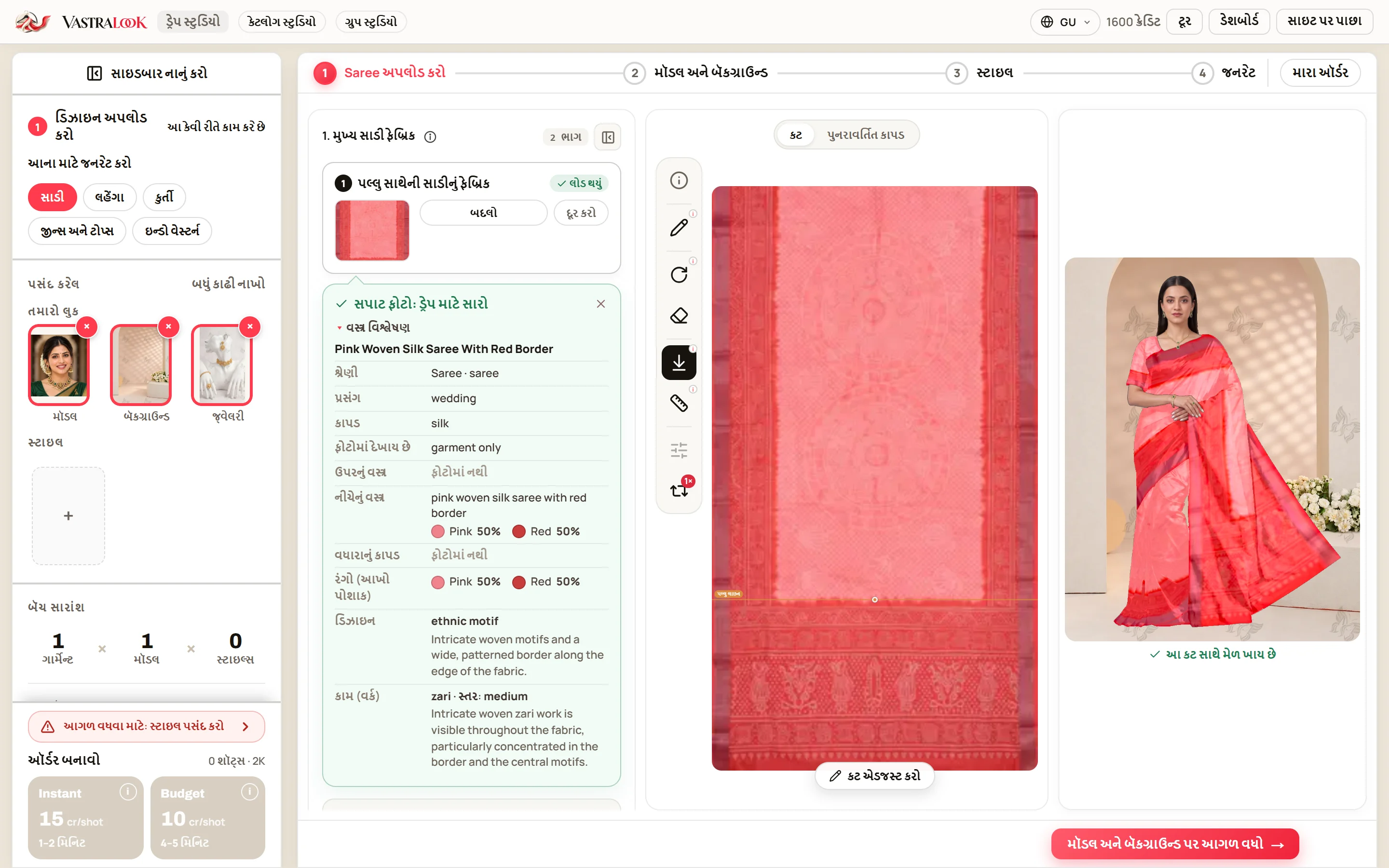
"સાડી અપલોડ" સ્ટેપમાં "મુખ્ય સાડી ફેબ્રિક"ની નીચે પૂરી સાડી (બૉડી અને પલ્લુ સાથે)નો એક ફોટો અપલોડ કરો. આ એક જ ફોટો દરેક શૉટના રંગ, ફેબ્રિક અને બૉર્ડર નક્કી કરે છે, એટલે તમારો અસલી પ્રોડક્ટ ફોટો વાપરો, જૂની AI ઇમેજ નહીં.
ટિપ ફોટો ટાઇટ ક્રૉપ કરો. ફોટોમાં જે કંઈ દેખાશે — ફર્શ, ટેબલ, હેંગર — તેને સાડીનો ભાગ ગણવામાં આવશે.
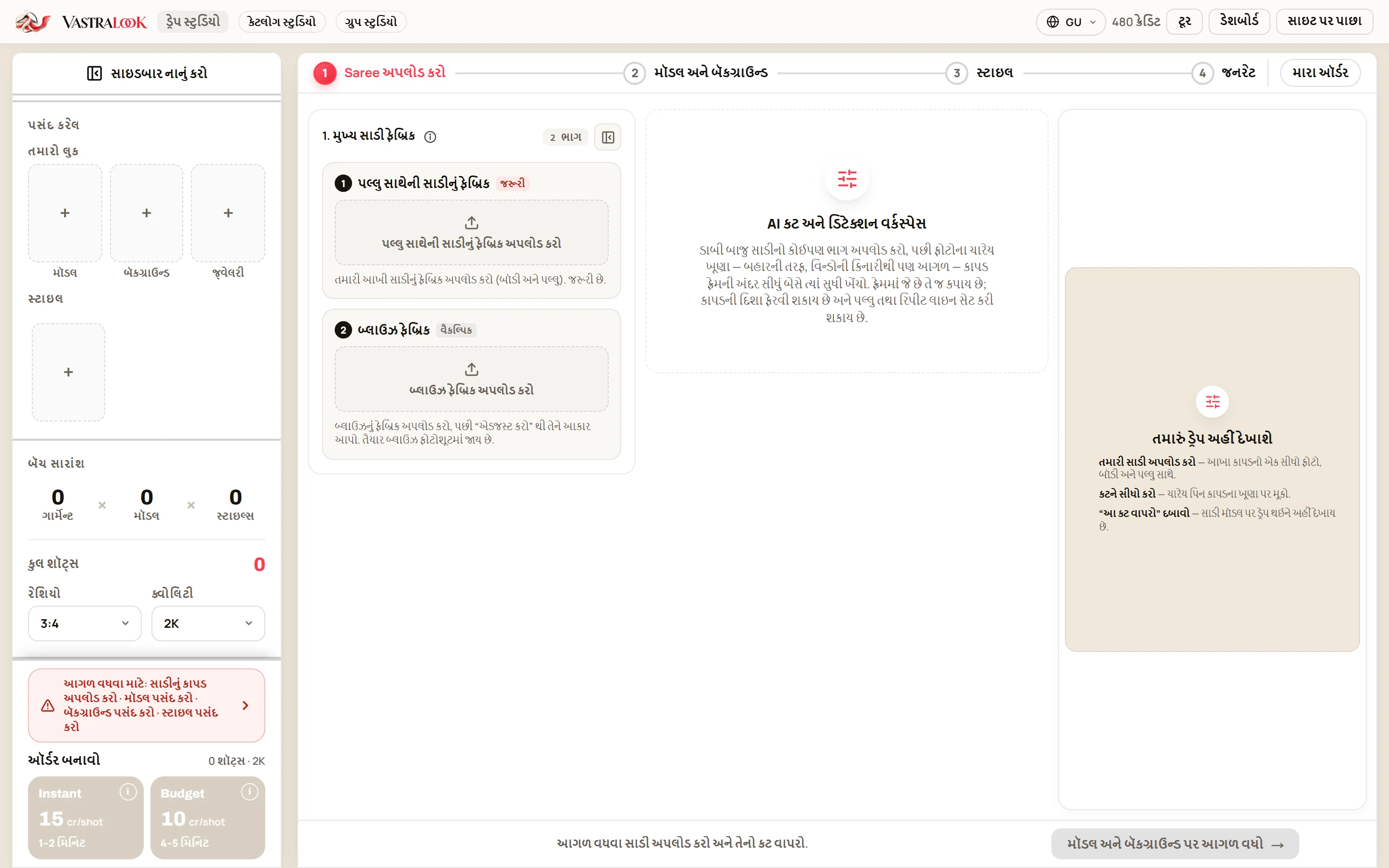
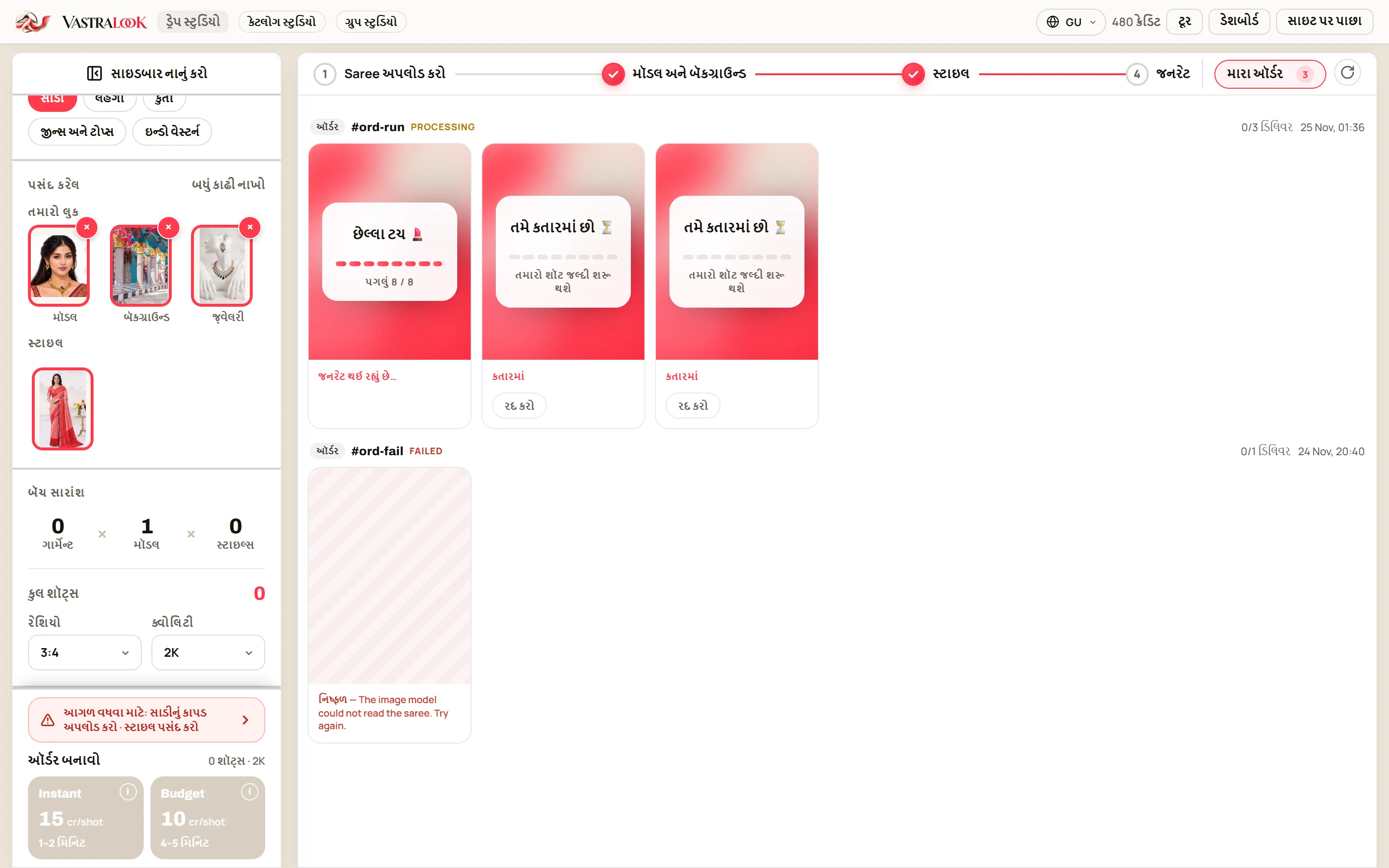
ફોટો પહોંચતાં જ સ્ટુડિયો કાપડને ઓળખીને તેની બાજુના કટ કૉલમમાં ખોલી દે છે. જમણી બાજુની ખાલી ફ્રેમ ત્યારે ભરાય છે જ્યારે તમે કટ મંજૂર કરો છો.
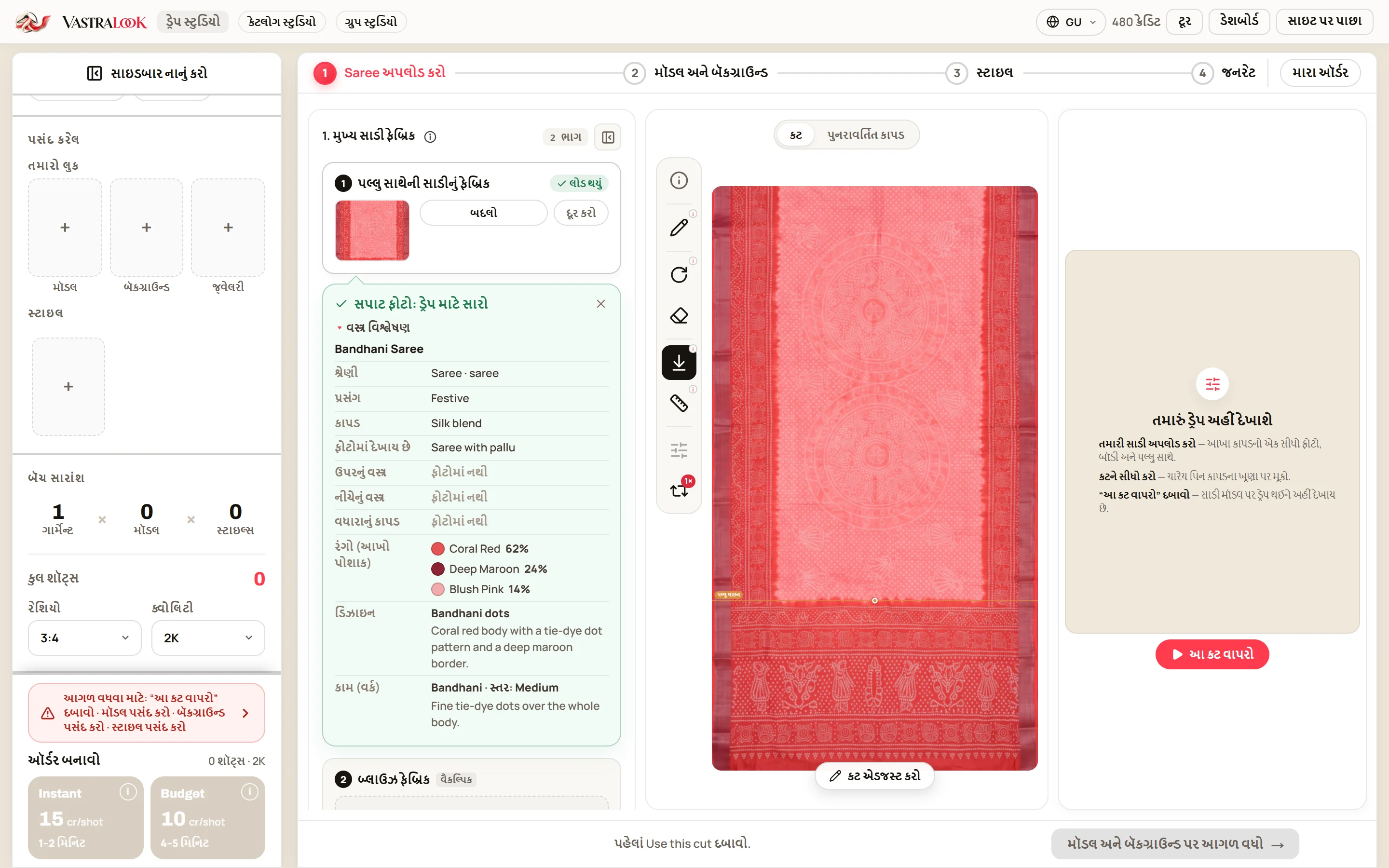
ડાબી બાજુ ઉપરથી નીચે આઇકન ટૂલ્સ છે. કોઈ પર માઉસ મૂકો તો તેનું નામ અને કામ દેખાય છે. દરેક ફેરફાર તરત ચિત્રમાં દેખાય છે.
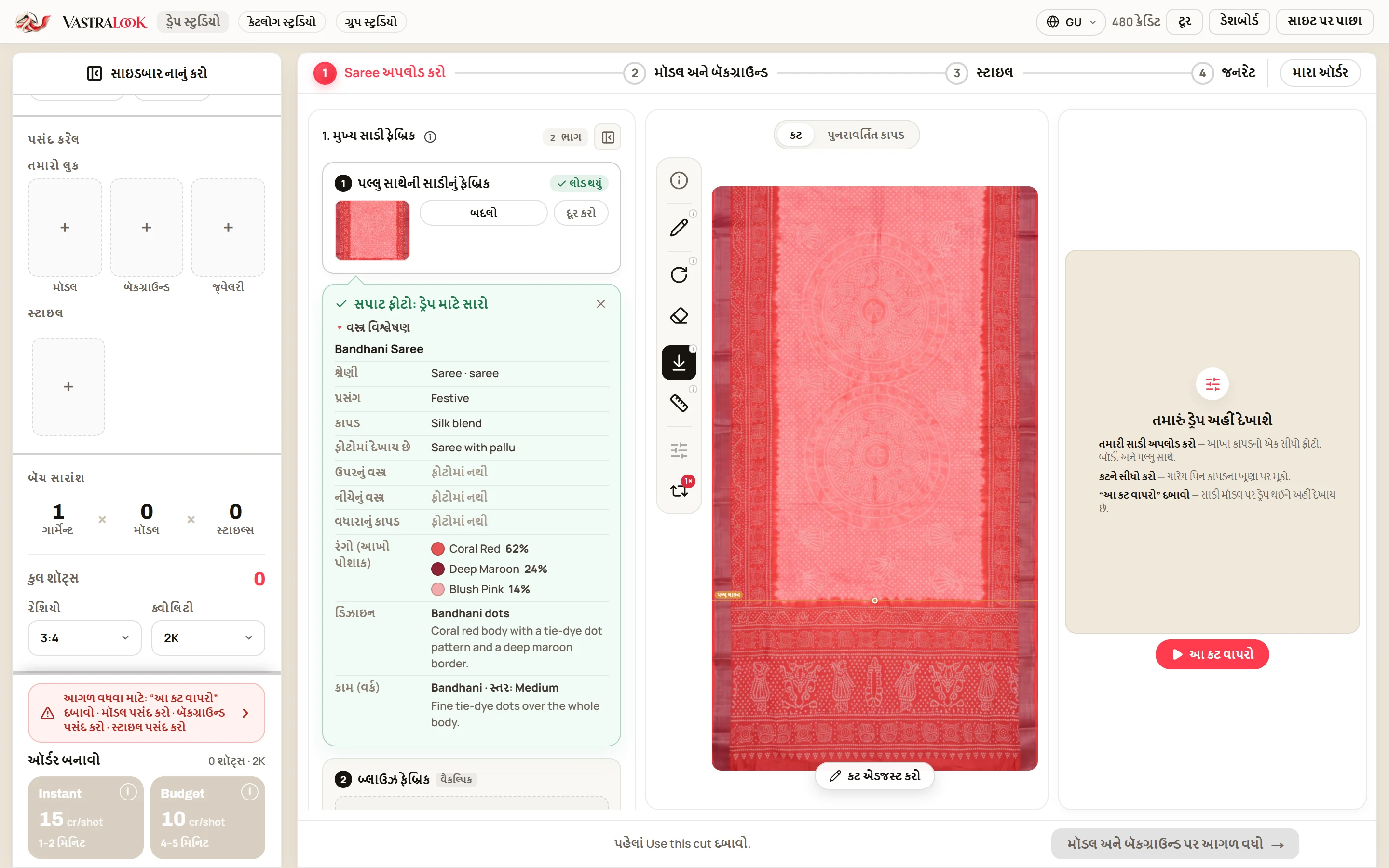
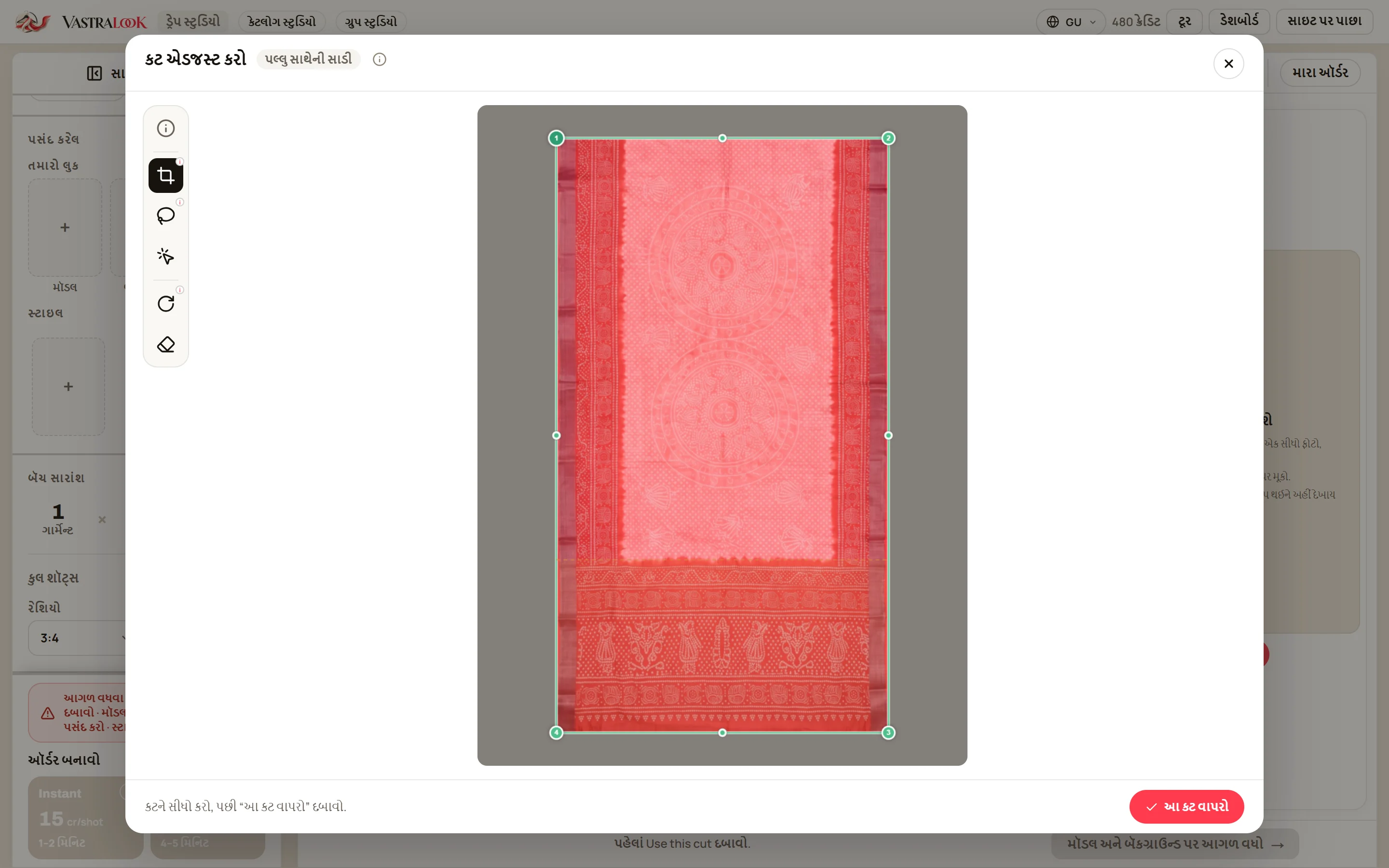
"કટ એડજસ્ટ કરો" દબાવીને મોટું એડિટર ખોલો. તેમાં તમારા ફોટા પર કટના ખૂણાઓ પર ચાર નંબરવાળા પિન દેખાય છે.
દરેક પિનને કાપડના એક ખૂણા પર ખેંચીને મૂકો. દરેક પિન પોતાની રીતે હલે છે, એટલે જે પિન તમે મૂકી દીધો છે તે આગળનો મૂકતી વખતે ખસતો નથી. લીલી આઉટલાઇન બરાબર એ જ ભાગ છે જે કપાય છે.
ટિપ કોઈ કિનારીનો વચ્ચેનો ટપકો અંદરની તરફ ખેંચો તો માત્ર તે જ કિનારી વળે છે. તેને ખેંચતી વખતે Shift દબાવી રાખો તો આખી કિનારી ખસે છે. આઉટલાઇનની અંદર ખેંચો તો આખો કટ ખસે છે.
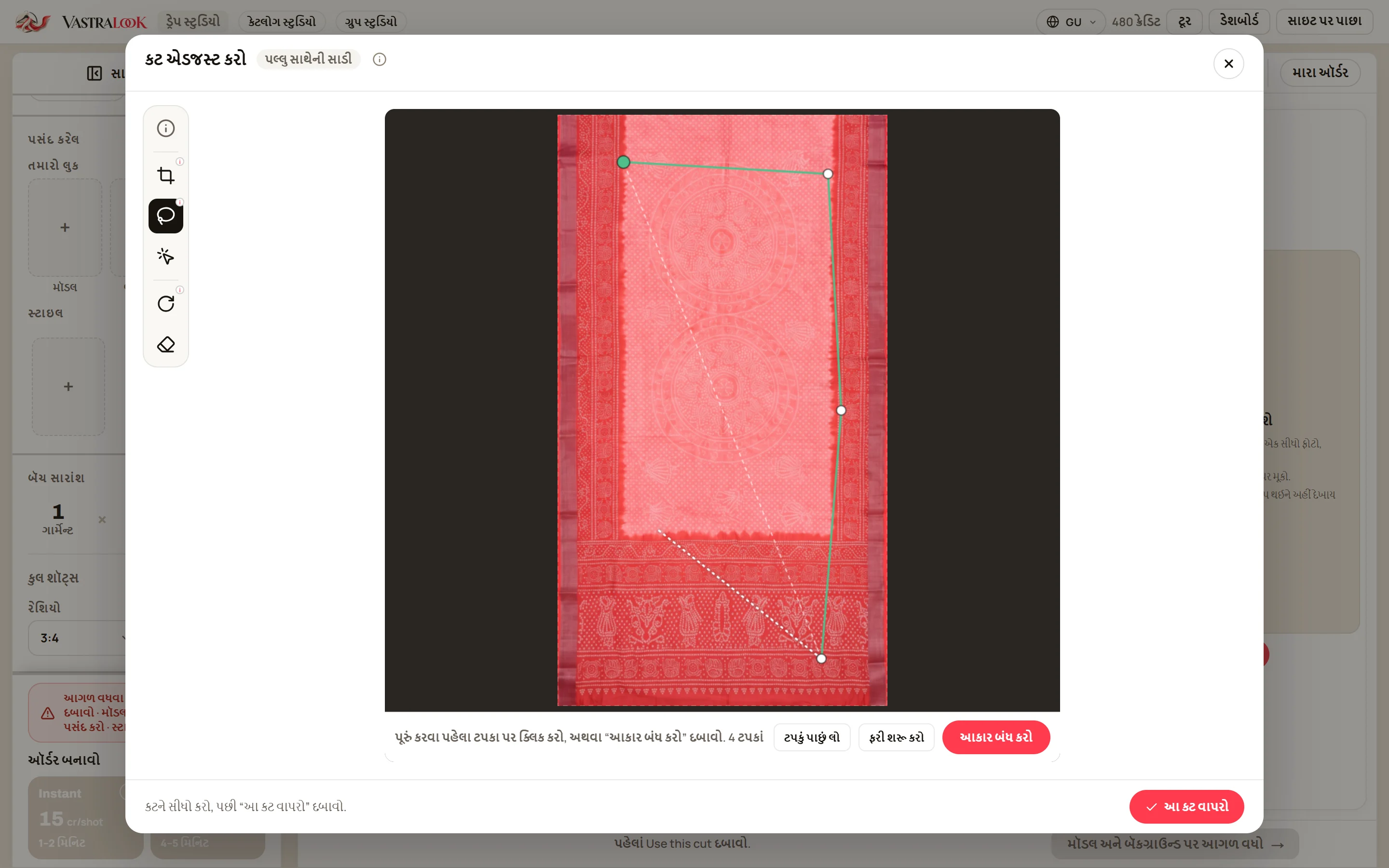
ફોટામાં કાપડ સીધું લંબચોરસ ન હોય ત્યારે "Lasso" પસંદ કરો. એક ટપકું મૂકવા ટૅપ કરો, પછી બીજા માટે ફરી ટૅપ કરો. છેલ્લા ટપકાથી તમારા પૉઇન્ટર સુધી એક ટપકાંવાળી લાઇન ચાલે છે, જેથી દરેક કિનારી મૂકતાં પહેલાં ચકાસી શકો.
તમે દબાવીને ખેંચતાં હાથથી પણ ટ્રેસ કરી શકો છો.
આકાર બંધ કરતાં કાપડ કપાઈને સીધું દેખાય છે, જેથી તમે જોઈ શકો કે તમને શું મળશે.
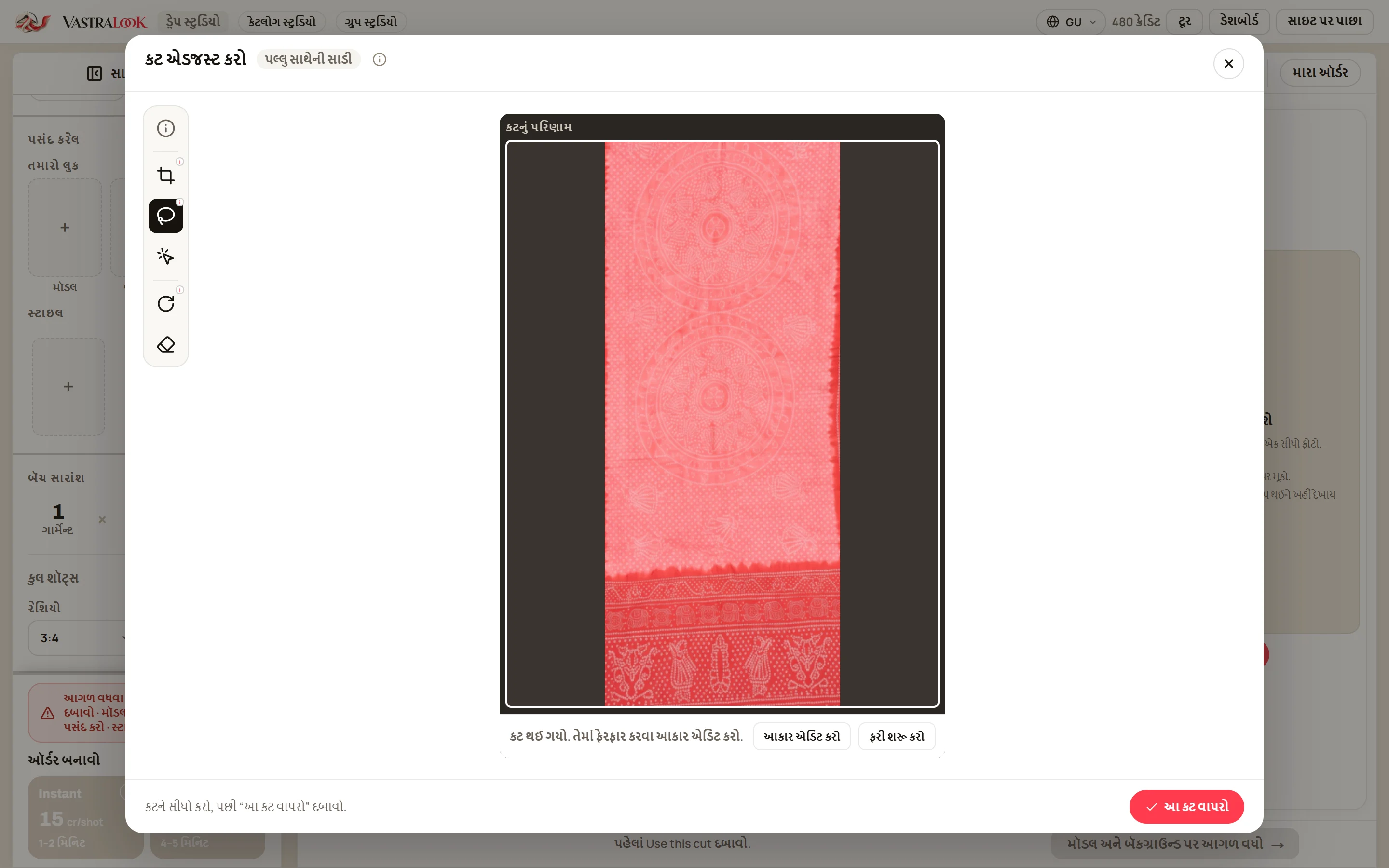
આકાર બંધ હોય ત્યારે કોઈ પણ ટપકાને ખેંચીને કાપડ સાથે વધુ સારી રીતે મેળવો. દરેક ફેરફાર સાથે કટ બદલાય છે.
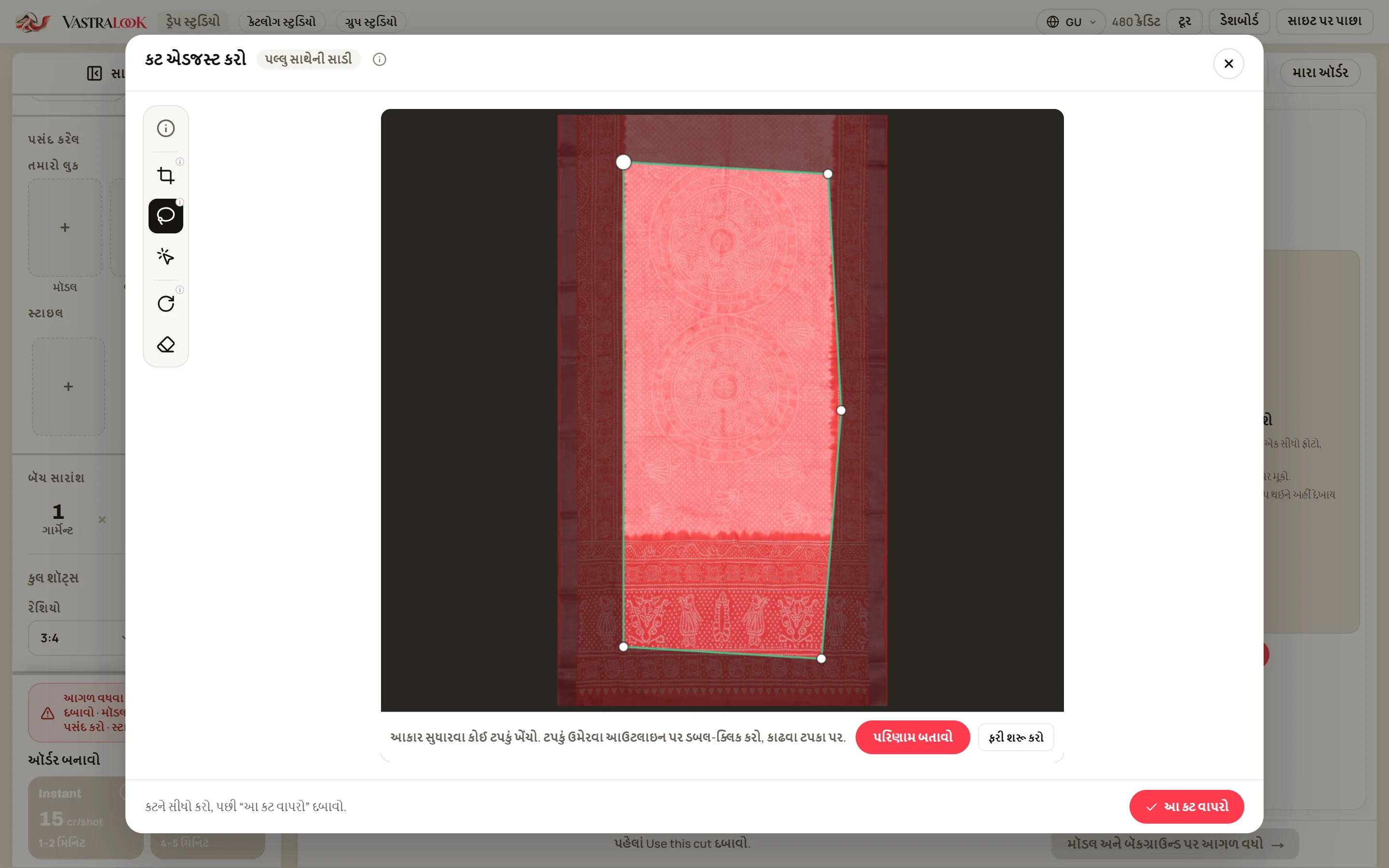
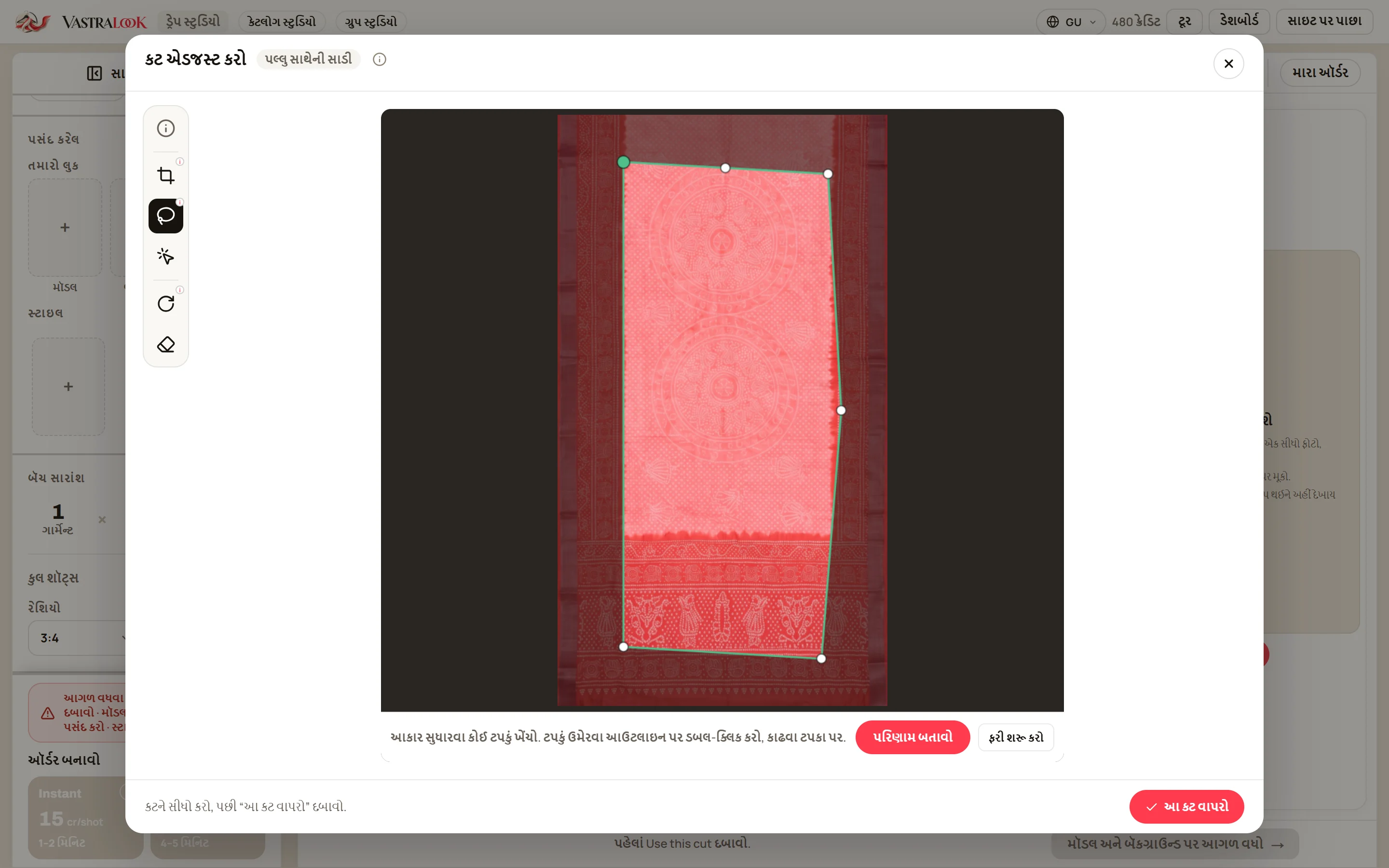
આઉટલાઇન પર ડબલ-ક્લિક કરો તો બરાબર ત્યાં જ નવું ટપકું આવી જાય છે, ખેંચવા માટે તૈયાર. કોઈ ટપકા પર ડબલ-ક્લિક કરો તો તે હટી જાય છે. આકારમાં ઓછામાં ઓછાં ત્રણ ટપકાં હંમેશાં રહે છે.
આ ચાર-પિન વ્યૂમાં પણ ચાલે છે: ત્યાં કોઈ કિનારી પર ડબલ-ક્લિક કરો તો એડિટર નવા ટપકા સાથે Lasso પર જતું રહે છે.
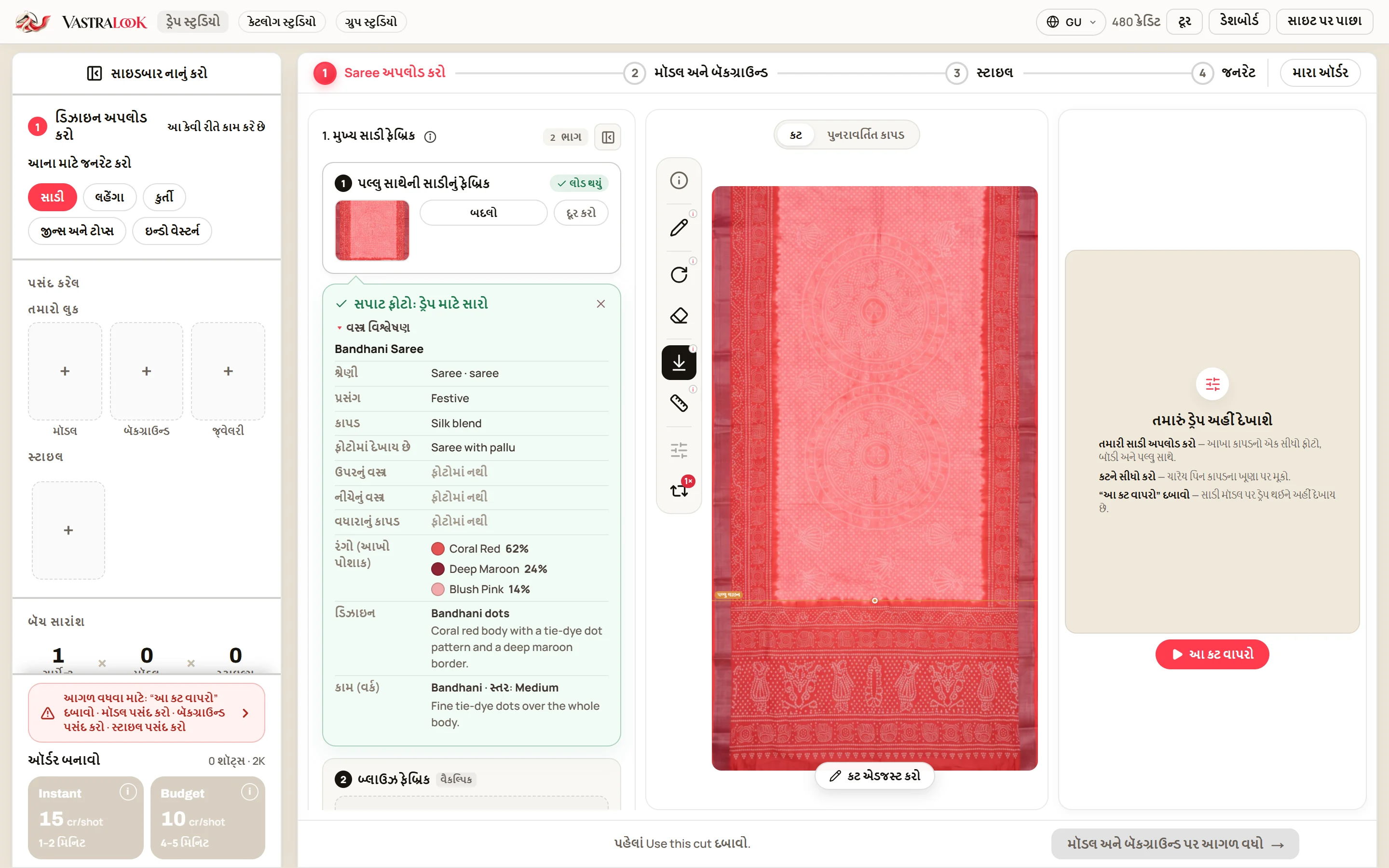
કટ કૉલમમાં પાછા આવીને "પલ્લુ લાઇન" ટૂલ દબાવો તો કાપડ પર એક લાઇન આવે છે, પલ્લુવાળા છેડે નારંગી પટ્ટી સાથે. લાઇનને ત્યાં ખેંચો જ્યાં પલ્લુ શરૂ થાય છે.
પલ્લુને બીજા છેડે લઈ જવા, અથવા લાઇન હટાવવા, ટૂલ ફરી દબાવો.
ટિપ આ સ્ટુડિયોને કહે છે કે કઈ ડિઝાઇન ક્યાં જશે: પલ્લુ, પ્લીટ્સ, બૉર્ડર. તેના વિના પલ્લુની ડિઝાઇન પ્લીટ્સ પર આવી શકે છે.
જો સાડીની બૉડીમાં કોઈ પૅટર્ન પુનરાવર્તિત થાય છે, તો "રિપીટ લાઇન" દબાવો અને વાદળી લાઇનને ત્યાં ખેંચો જ્યાં એક રિપીટ પૂરો થાય છે. પછી સ્ટુડિયો માત્ર તે જ ભાગને સાડીની લંબાઈમાં પુનરાવર્તિત કરે છે.
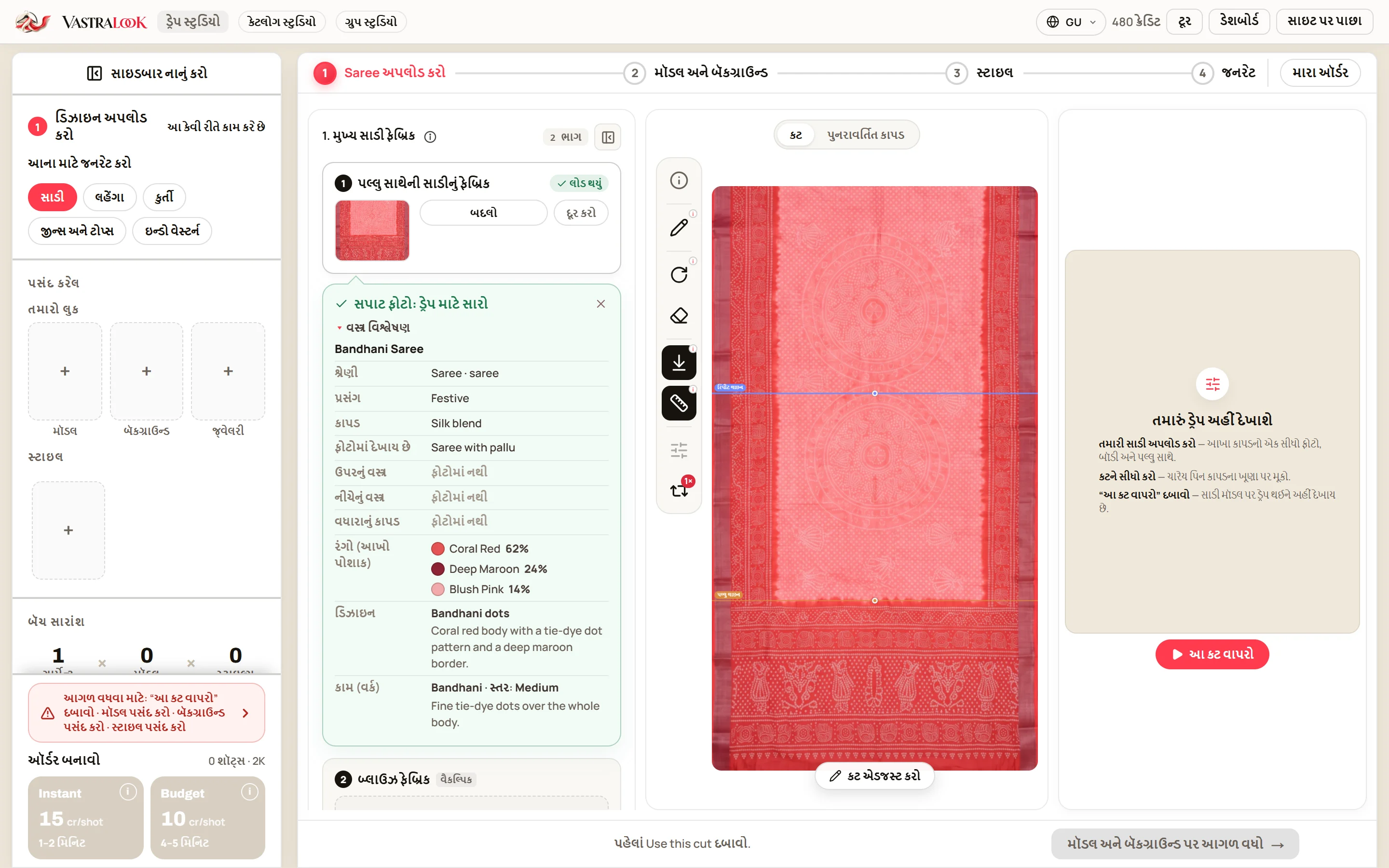
"રિપીટ" દબાવો અને પસંદ કરો કે ભાગ સાડીની લંબાઈમાં કેટલી વાર પુનરાવર્તિત થાય.
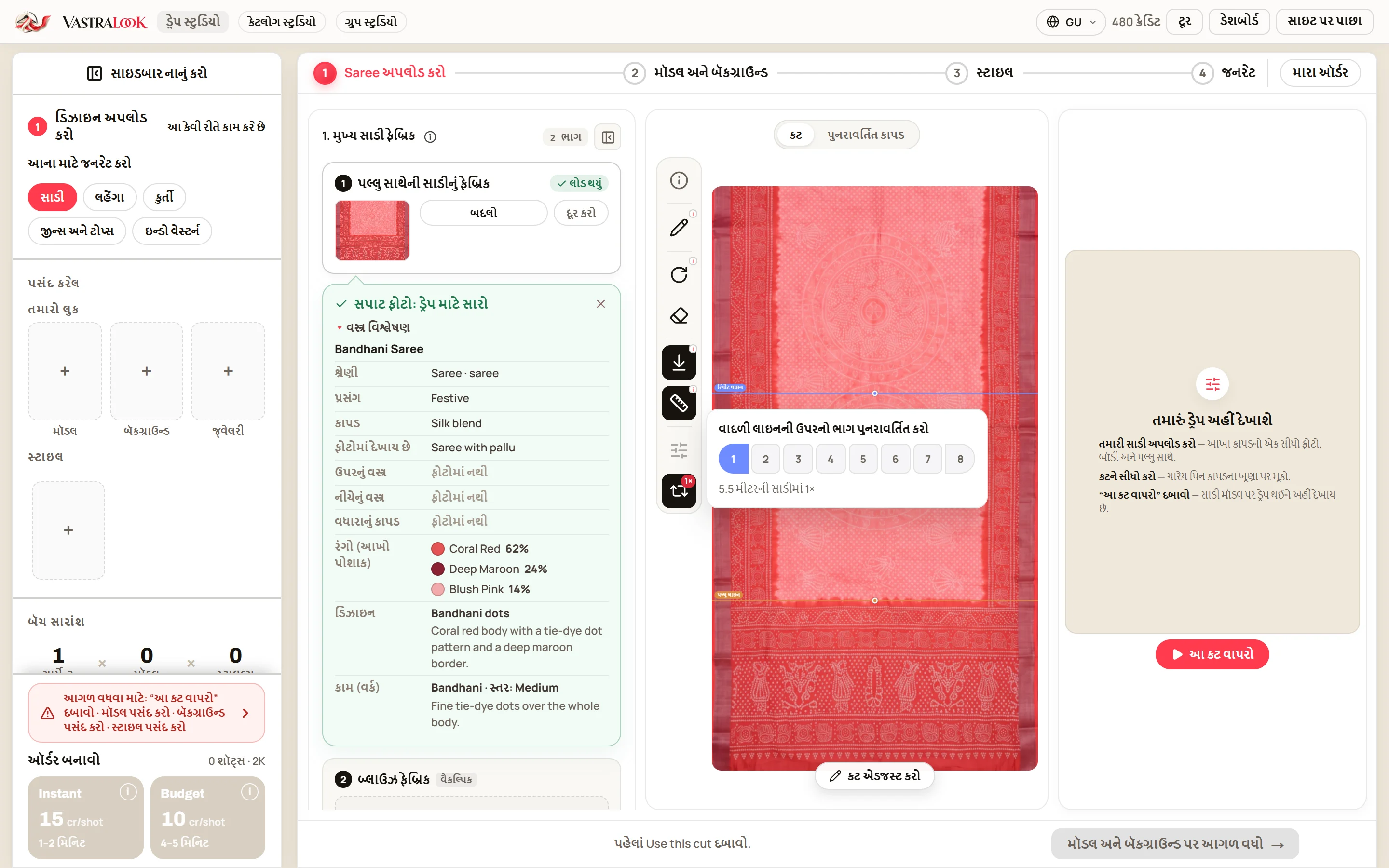
"પુનરાવર્તિત કાપડ" પર જઈને તમારું ફેબ્રિક જે રીતે ડ્રેપ વાપરશે તે રીતે ટાઇલ થતું જુઓ. એડિટ ચાલુ રાખવા "કટ" પર પાછા ફરો.
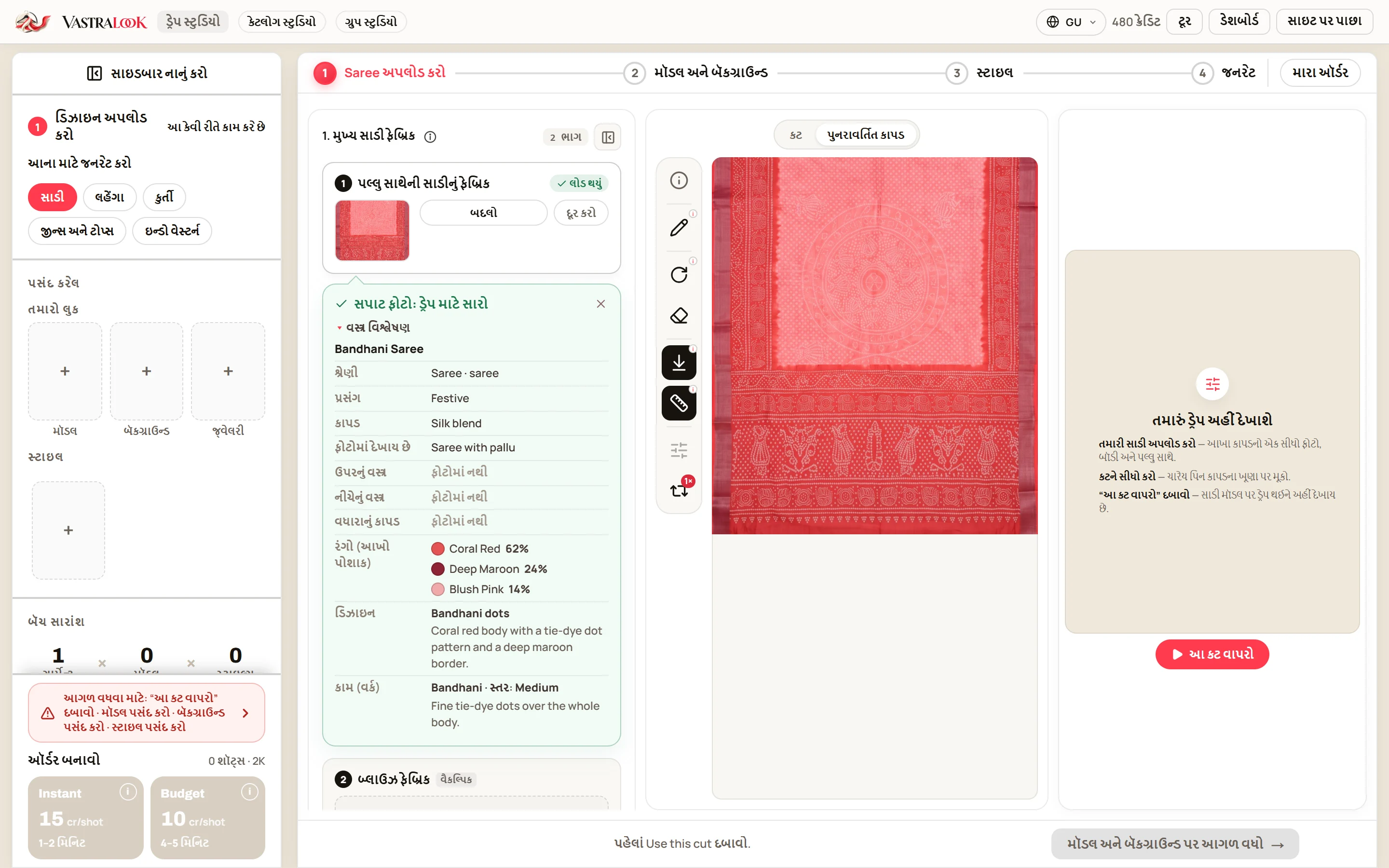
"બ્લાઉઝ ફેબ્રિક" સ્લૉટમાં તમારું બ્લાઉઝ ફેબ્રિક અપલોડ કરો તો "બ્લાઉઝ પૅટર્ન એડજસ્ટ કરો" વિન્ડો ખૂલે છે. તે તમારા ફેબ્રિકમાંથી બ્લાઉઝના ટુકડા કાપે છે. તૈયાર બ્લાઉઝ બ્લાઉઝ રેફરન્સ તરીકે ફોટોશૂટમાં જાય છે.
દરેક ટુકડાની પાછળનું ફેબ્રિક ખેંચીને પસંદ કરો કે પ્રિન્ટનો કયો ભાગ કાપવો.
ટિપ બ્લાઉઝનો ફોટો માત્ર બ્લાઉઝના ટુકડા સુધી ક્રૉપ કરો. જે ફોટામાં સાડીની બૉર્ડર પણ દેખાય, તેની બૉર્ડર બ્લાઉઝ પર આવી જાય છે.
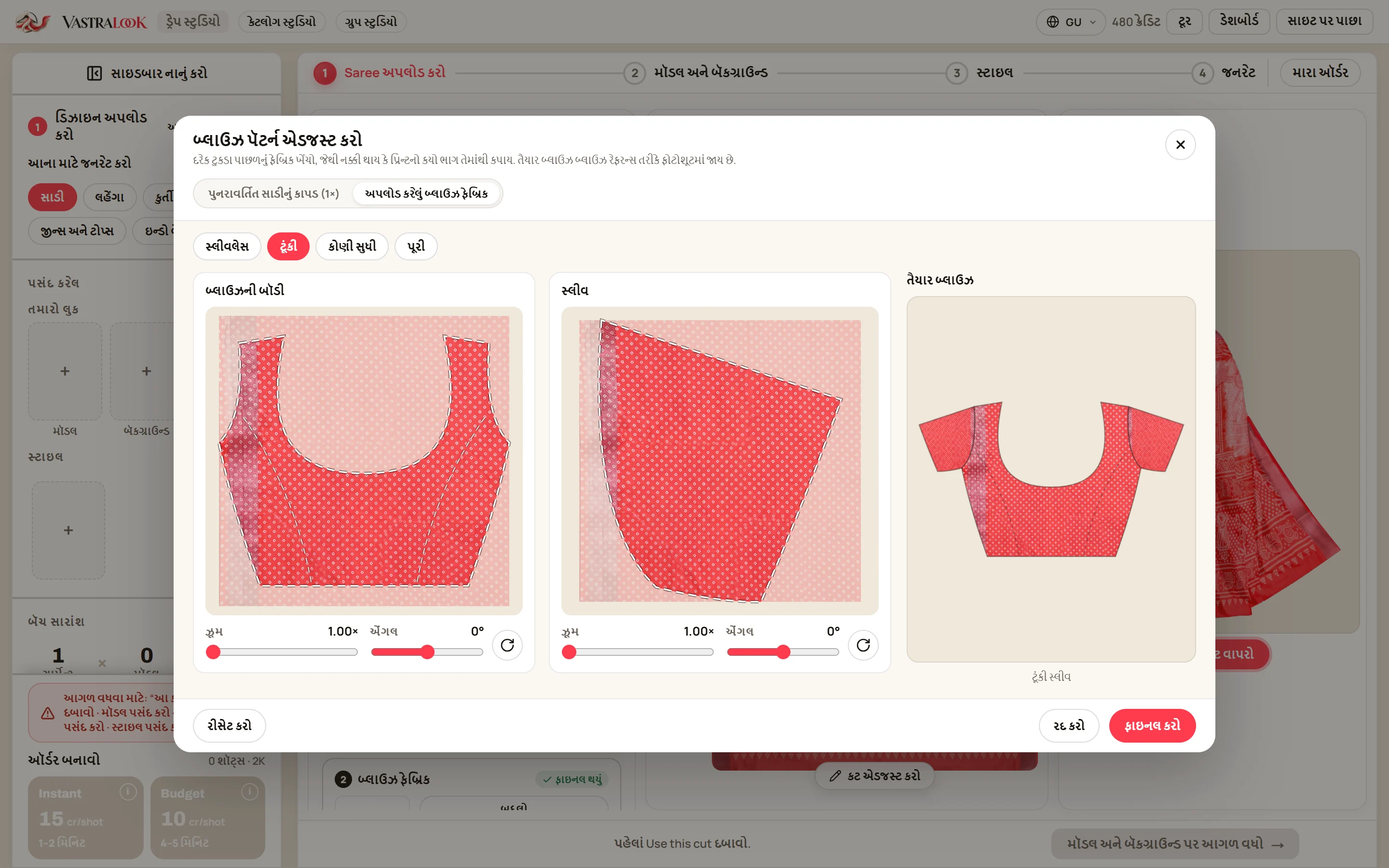
"સ્લીવલેસ" પસંદ કરો તો સ્લીવનો ટુકડો હટી જાય છે. ફેસિંગ બાંયનો ઘેરો પૂરો કરે છે, એટલે સ્લીવ સિવાતી નથી.
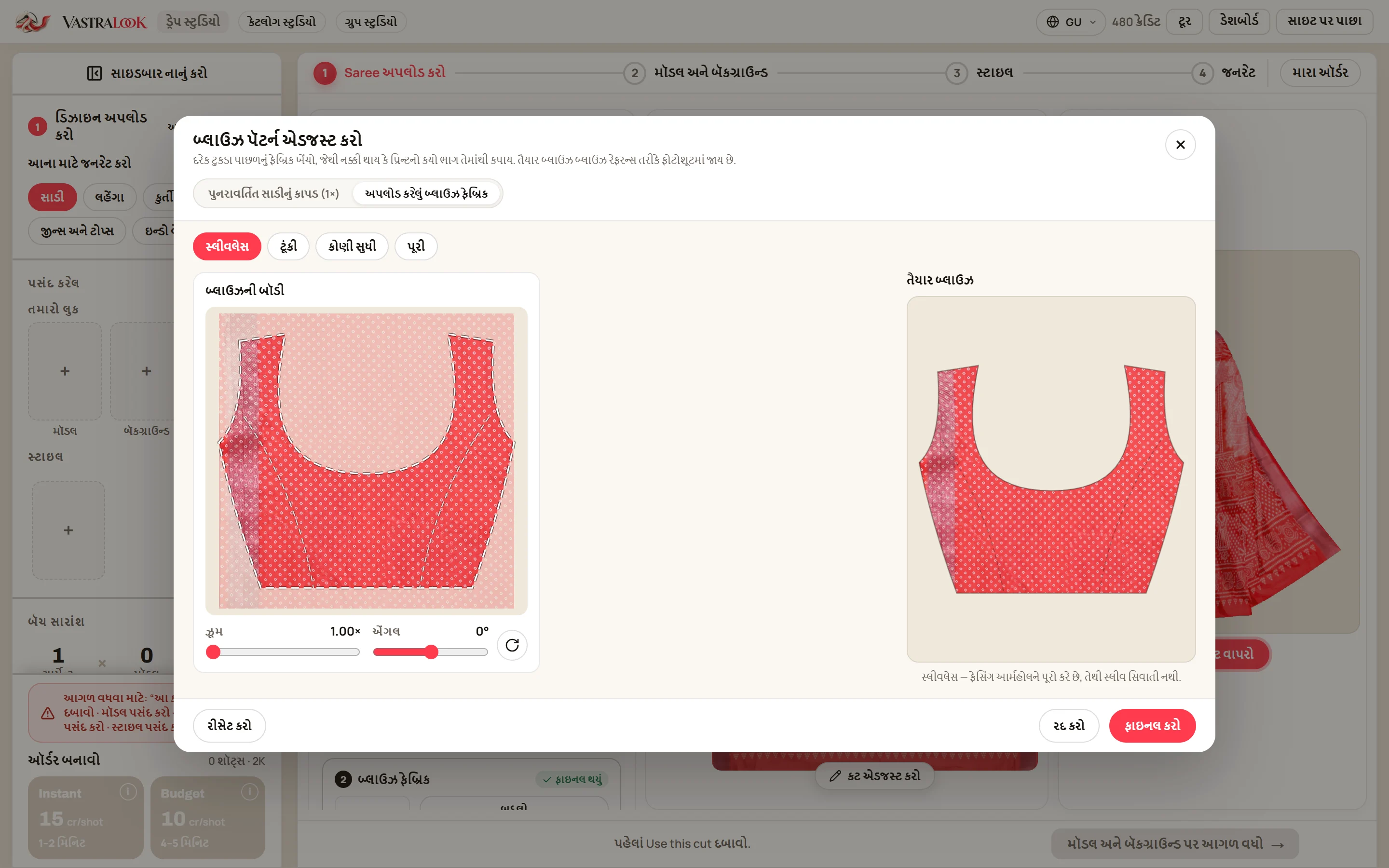
"ફાઇનલ કરો" પછી "બ્લાઉઝ ફેબ્રિક" સ્લૉટમાં તૈયાર બ્લાઉઝનો નાનો ફોટો અને "ફાઇનલ થયું"નો બૅજ દેખાય છે.
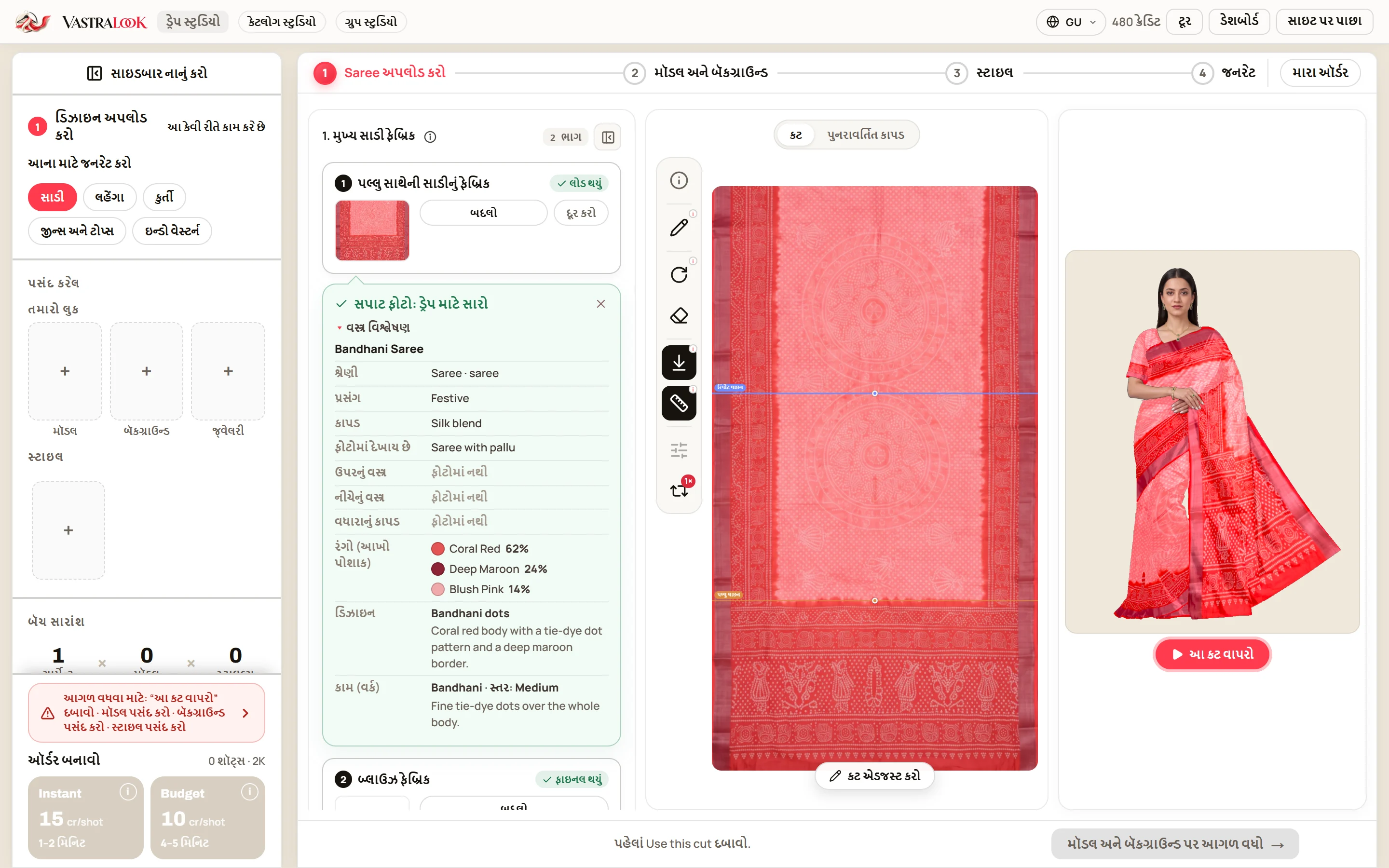
એડિટરમાં કે ખાલી ફ્રેમની નીચે "આ કટ વાપરો" દબાવો, અને સાડી મૉડલ પર ડ્રેપ થઈ જાય છે. તેમાં થોડી સેકન્ડ લાગે છે.
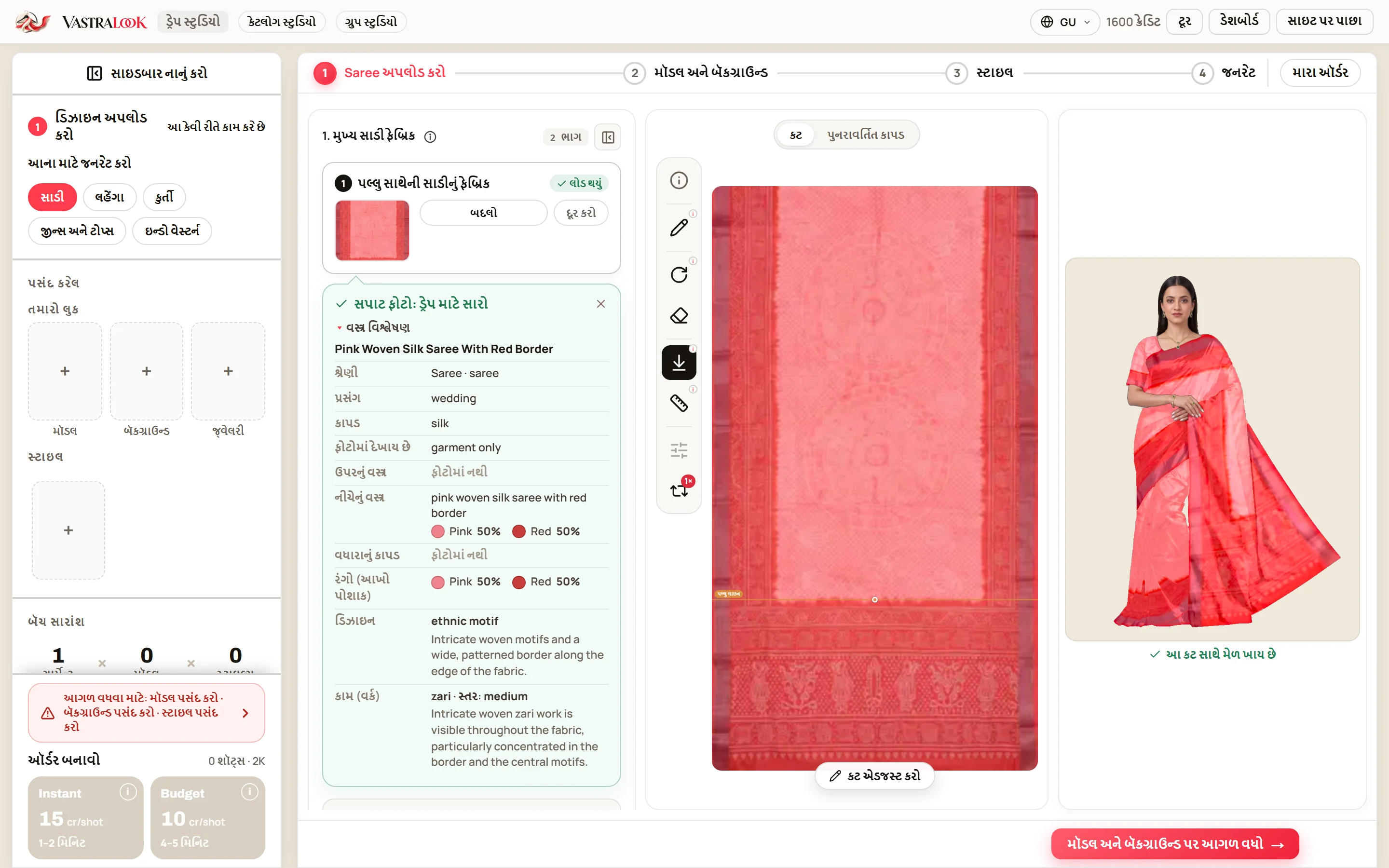
"આ કટ સાથે મેળ ખાય છે"નો અર્થ છે કે ચિત્ર તમારા કટ પ્રમાણે તાજું છે.
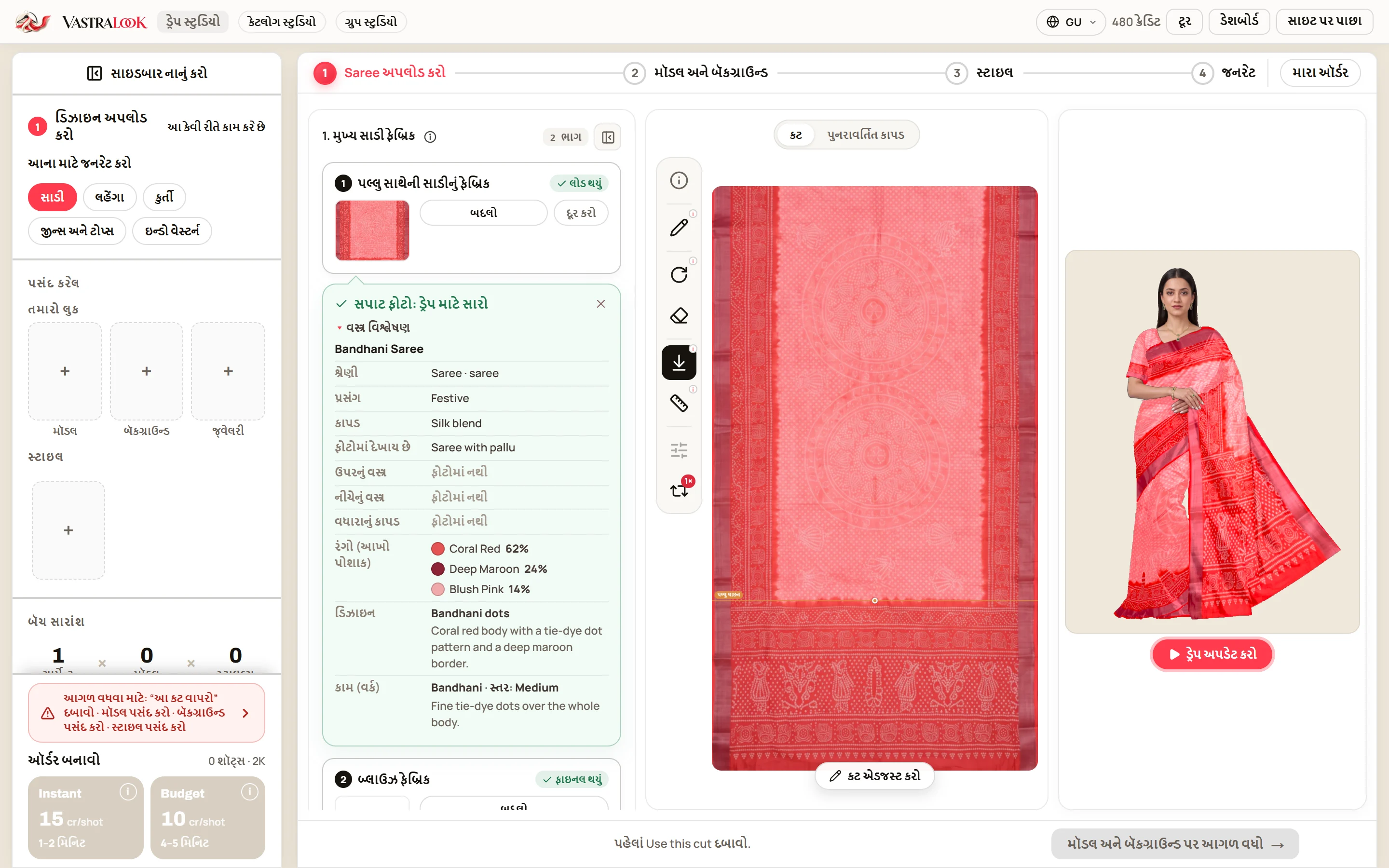
કટ બદલો (પલ્લુ લાઇન હલાવો, ફેરવો, એડજસ્ટ કરો) તો બટન પાછું "ડ્રેપ અપડેટ કરો" બને છે અને ધબકે છે, જેથી તમને ખબર પડે કે ચિત્ર જૂનું છે. ડ્રેપ ફરી બનાવવા તેને દબાવો.
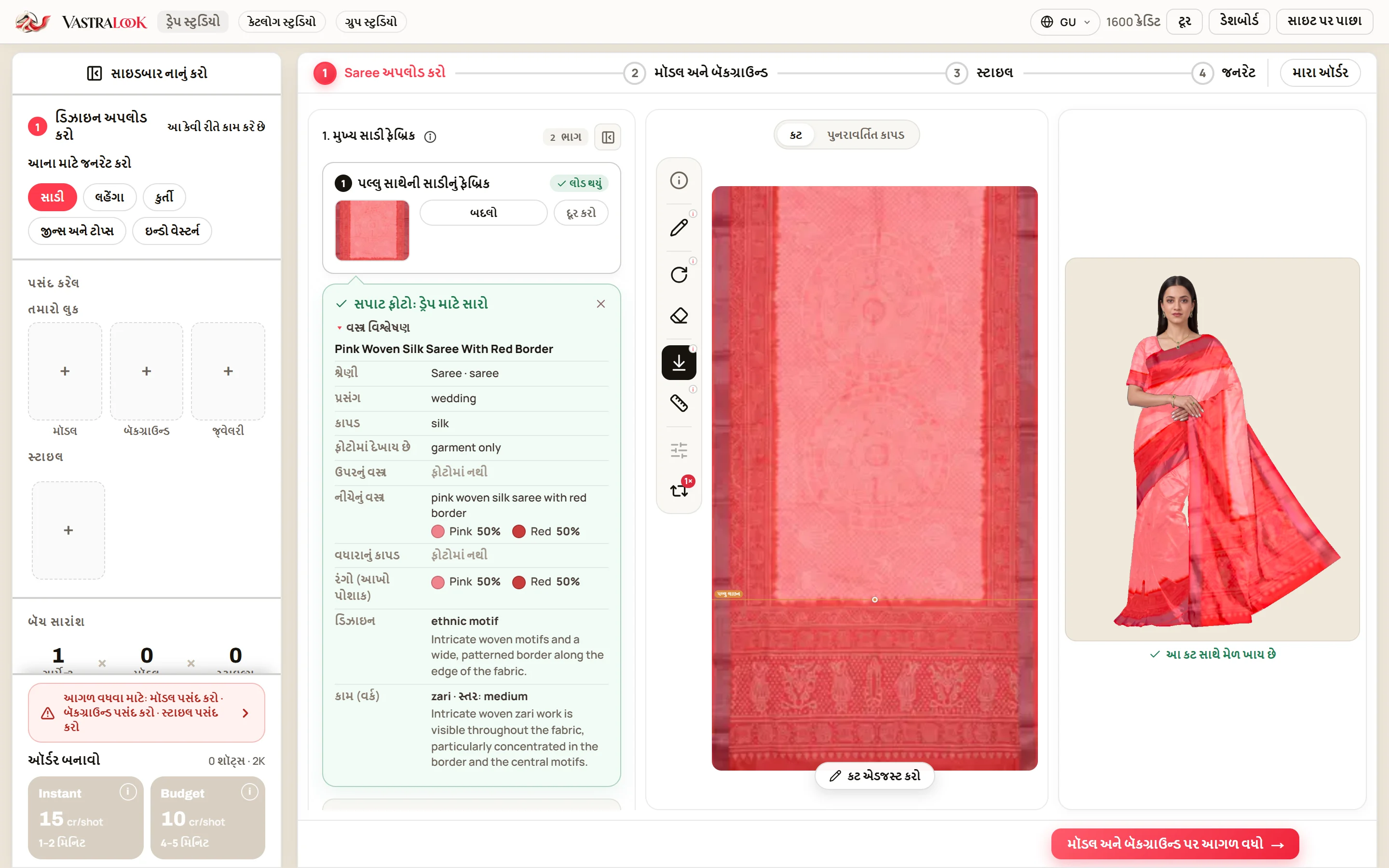
વર્કસ્પેસના તળિયાનું બટન આગળનું સ્ટેપ ખોલે છે. હાલનું સ્ટેપ પૂરું થાય ત્યાં સુધી તે ઝાંખું રહે છે અને એક નાની નોંધ કહે છે કે શું બાકી છે.
ડાબી બાજુના પૅનલમાં સૌથી નીચે "ઑર્ડર બનાવો"માં અમારા શૉટ બનાવવાની દરેક રીત માટે એક બટન છે. જ્યાં સુધી સાડીનું ફેબ્રિક, મૉડલ અને સ્ટાઇલ ન હોય, તે ધૂંધળાં રહે છે, અને કોઈ પર માઉસ મૂકતાં ખબર પડે છે કે શું બાકી છે.
બટન પરનું ⓘ દરેક સાઇઝની કિંમત, કેટલો સમય લાગશે અને આ ઑર્ડરનો ખર્ચ ખોલે છે. તમે બટન પોતે ન દબાવો ત્યાં સુધી કંઈ કપાતું નથી.
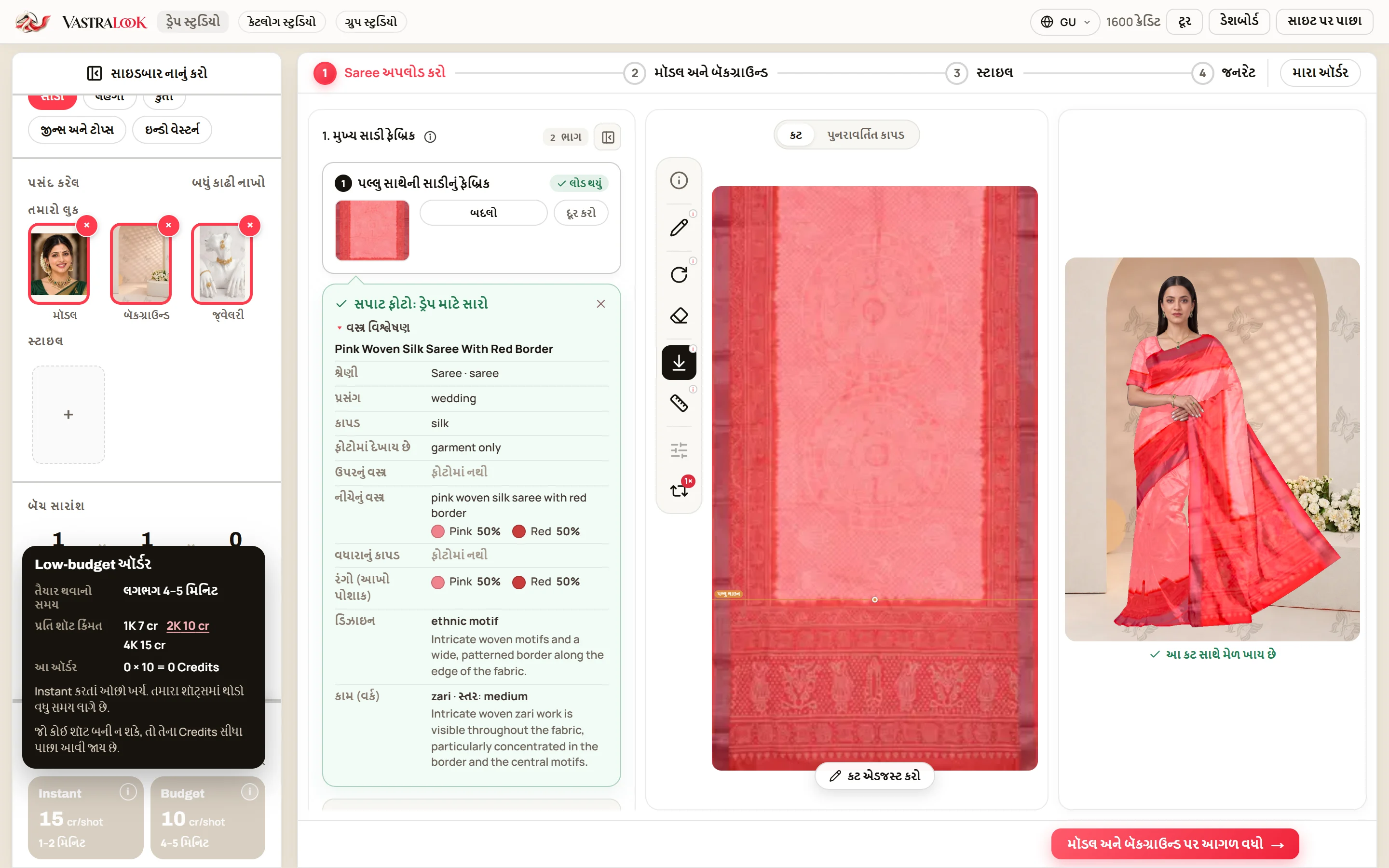
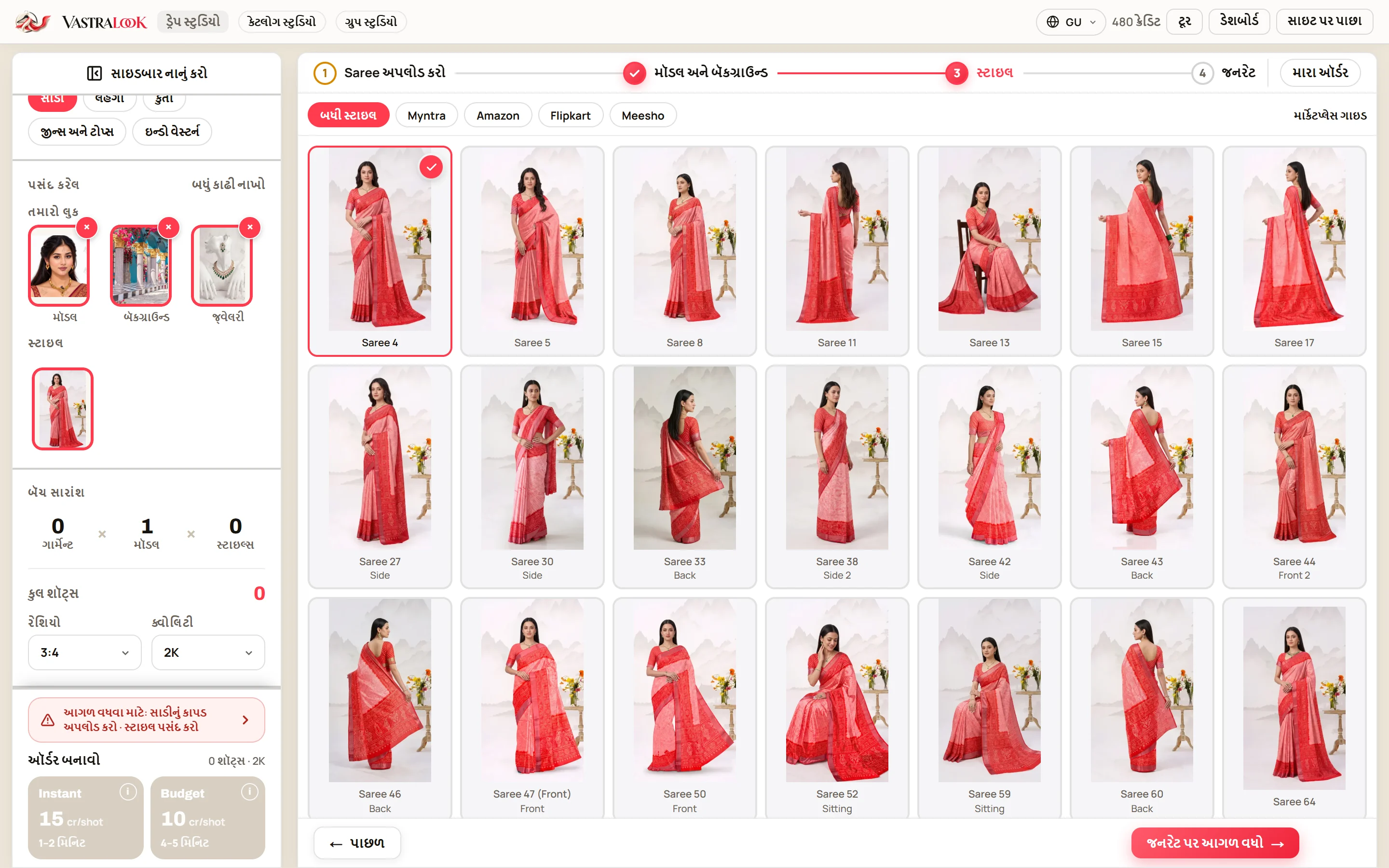
"સ્ટાઇલ્સ" સ્ટેપ દરેક પોઝ પર ડ્રેપ થયેલી તમારી સાડી બતાવે છે. જે પોઝ જોઈએ તે પસંદ કરો; શૉટ બનતી વખતે તે જ વપરાય છે. એકથી વધુ પસંદ કરો તો એક જ સાડી ઘણા પોઝમાં એક સાથે શૂટ થાય છે, દરેકનો એક શૉટ.
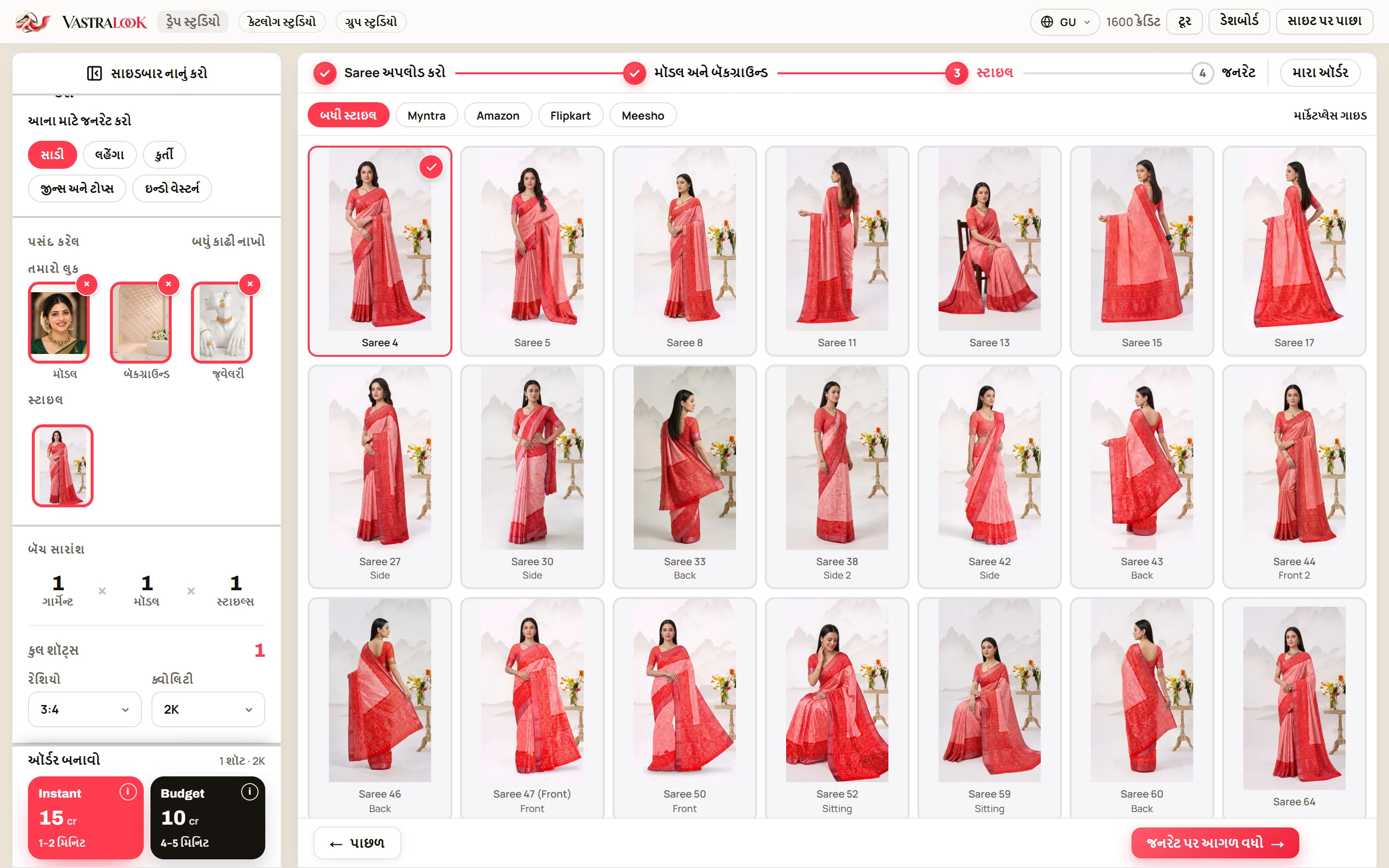
છેલ્લું સ્ટેપ તમારી દરેક પસંદગીની યાદી બતાવે છે: સાડી, મૉડલ, બૅકગ્રાઉન્ડ, સ્ટાઇલ્સ. તપાસો, પછી "ઑર્ડર બનાવો" માં પસંદ કરો કે શૉટ કેવી રીતે બને.
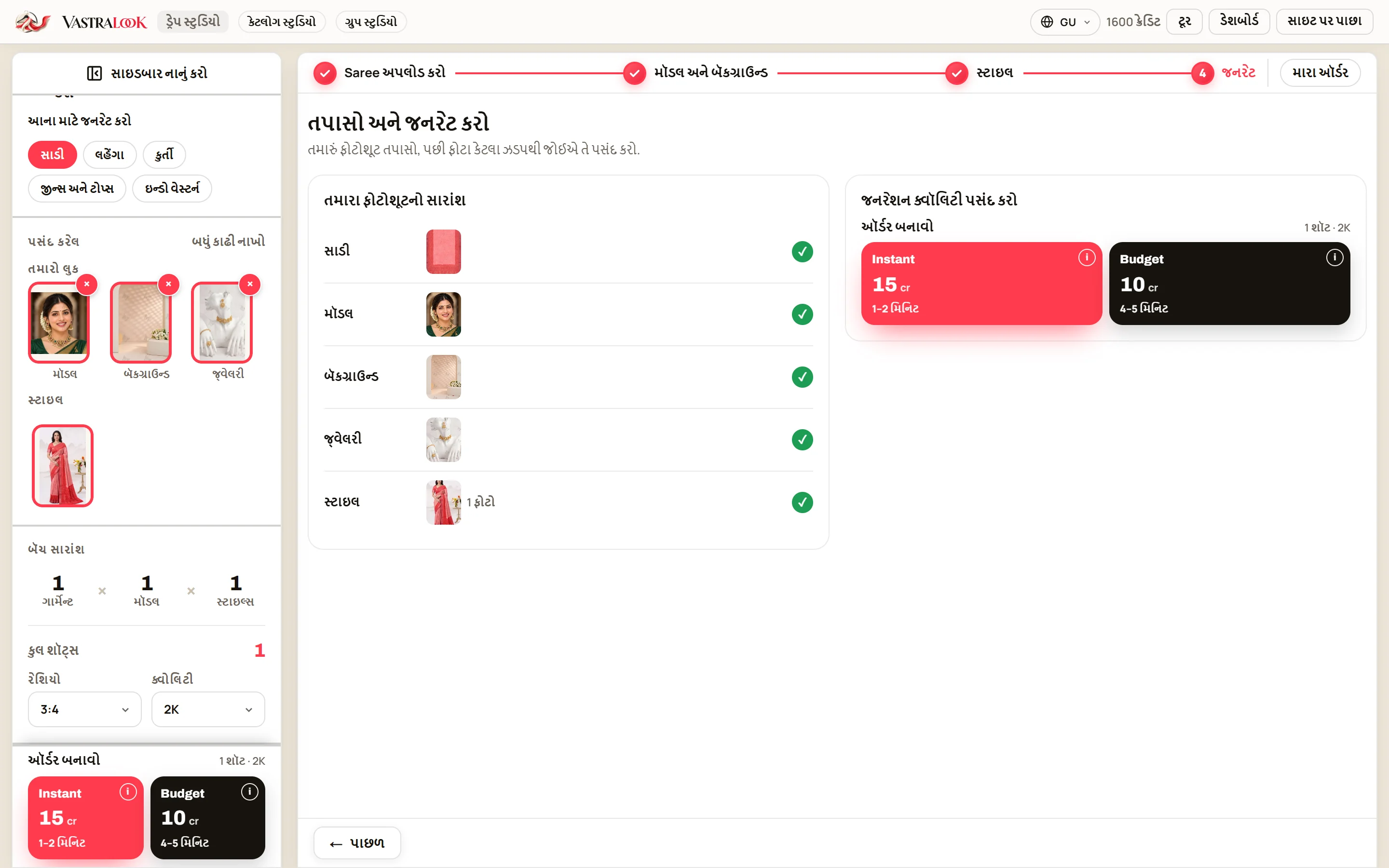
તમારો દરેક ઑર્ડર "મારા ઑર્ડર"માં આવે છે. તેની પ્રગતિ જુઓ, જે શૉટ શરૂ નથી થયો તેને રદ કરો, અને તૈયાર શૉટ ડાઉનલોડ કરો. કંઈ ચાલતું હોય ત્યારે યાદી આપોઆપ અપડેટ થતી રહે છે.
AI ફોટામાં જે છે તે જ કોપી કરે છે. બ્લાઉઝ ફેબ્રિક ટાઇટ ક્રોપ કરો, નહીં તો તેની બોર્ડર બ્લાઉઝ પર આવી જશે.
એક જ પ્રિન્ટના પાંચ ફોટા એટલે પાંચ અથડાતી સૂચનાઓ. એક ફેબ્રિક ફોટો, અને ફક્ત જે ભાગ અલગ છે.
"Pallu at top" કે "bottom" સેટ ન કર્યું તો પાલવની ડિઝાઇન પ્લીટ્સમાં આવી શકે.
ઉપરના સ્ટેપ દરેક સાડી માટે છે. તમારી સાડી માટે શું બદલાય છે:
| સાડીનો પ્રકાર | શું કરવું | શેનાથી બચવું |
|---|---|---|
| ઓલ-ઓવર પ્રિન્ટ | એક ટાઇટ ફોટો; રેફરન્સ સ્લોટ ખાલી રાખો | એ જ પ્રિન્ટના ક્લોઝ-અપ ભાગોને ભેળવી દે છે |
| પ્લેસમેન્ટ પ્રિન્ટ | આખી સાડી બતાવો જેથી AI જુએ કે મોટિફ ક્યાં છે | ફક્ત મોટિફ સુધી ક્રોપ કરવાથી તે બધે પુનરાવર્તિત થાય છે |
| પ્લેન | કુદરતી પ્રકાશ; ફિલ્ટર નહીં; સિલ્ક કે ટિશ્યૂ માટે ક્લોઝ-અપ | ફોટાનો કલર કાસ્ટ પરિણામમાં પણ આવે છે |
| પ્લેન બોર્ડરવાળી | બોર્ડર દેખાતી આખી સાડી; ઝાંખું આવે તો "Lace / Border" ઉમેરો | મુખ્ય સ્લોટમાં બોર્ડર પટ્ટીથી આખી સાડી બોર્ડર-પેટર્ન બની જાય છે |
| ડિઝાઇનર પાલવ | પાલવ દેખાતી આખી સાડી; પાલવ સેટ કરો; જરૂર હોય તો અલગ પાલવ ફોટો | પાલવ ફોટામાં બ્લાઉઝ પીસ હોય તો બંને ભળી જાય છે |
ના. StyleMuseમાંથી મોડેલ પસંદ કરો. દરેક ફોટામાં એક જ ચહેરો જોઈએ ત્યારે જ "Model Image" અપલોડ કરો.
વર્કસ્પેસ AIને જણાવે છે કે કઈ ડિઝાઇન ક્યાં જશે. પછી મોડેલ સાડી કુદરતી રીતે પહેરે છે, એટલે પ્લીટ્સ અને ફોલ્ડ થોડા અલગ હોઈ શકે. ફેબ્રિક, બોર્ડર અને પાલવ મેચ થવા જોઈએ.
દરેક ડ્રેપ ફોટો 20 ક્રેડિટ. અમારી ટીમ બનાવે છે અને એક દિવસમાં Ordersમાં આવી જાય છે. પ્લાનની જરૂર નથી.
ફોન નંબર વેરિફાય કરતાં જ દરેક નવા એકાઉન્ટને ફ્રી ઇમેજ મળે છે.